Все разделы собраны здесь. Кнопки наверху прокручивают страницу к нужной теме.
Обзор В этом разделе Скачать редактор Что вы хотите сделать Первый результат за несколько шагов Что получится при создании мира Примеры возможностей Подземелья, входы и выходы Вода, кисти и готовые конструкции История выпусков CentrED reEdit By SohoRoom — редактор карт Ultima Online. Он работает с отдельной копией карты: можно строить для Eternium или создать собственный мир для своего сервера. Файлы установленной игры при редактировании не меняются.
Это актуальное руководство для версии 1.5.2 . Статьи в шапке расположены по задачам: начать работу, изменить местность, построить объекты, создать мир или подземелье, сохранить и забрать результат.
Скачать редактор
Скачать последнюю версию Установщик 1.5.2 . Windows 10/11, 64 бита. Интерфейс — русский и английский; необходимая среда .NET уже включена.
Установите поверх прежней версии: проекты и настройки сохраняются. Для графики нужна полная папка клиента игры. Начните с установки и первого проекта .
Что вы хотите сделать
Первый результат за несколько шагов
Создайте проект из карты игры. Выберите свободное место и сделайте именованный снимок через меню «Проект». Откройте «Кисть земли» (F7), выберите траву или почву и нарисуйте небольшой участок. Добавьте несколько объектов или готовую постройку из «Шаблонов» (F12). Нажмите Ctrl+Z, чтобы проверить отмену, затем Ctrl+Shift+Z, чтобы вернуть результат. Сохраните Ctrl+S. Дальнейший путь зависит от проекта: изменения карты Eternium собираются кнопкой «Отправить админам», свой сгенерированный мир — кнопкой «Экспорт карты». Что получится при создании мира
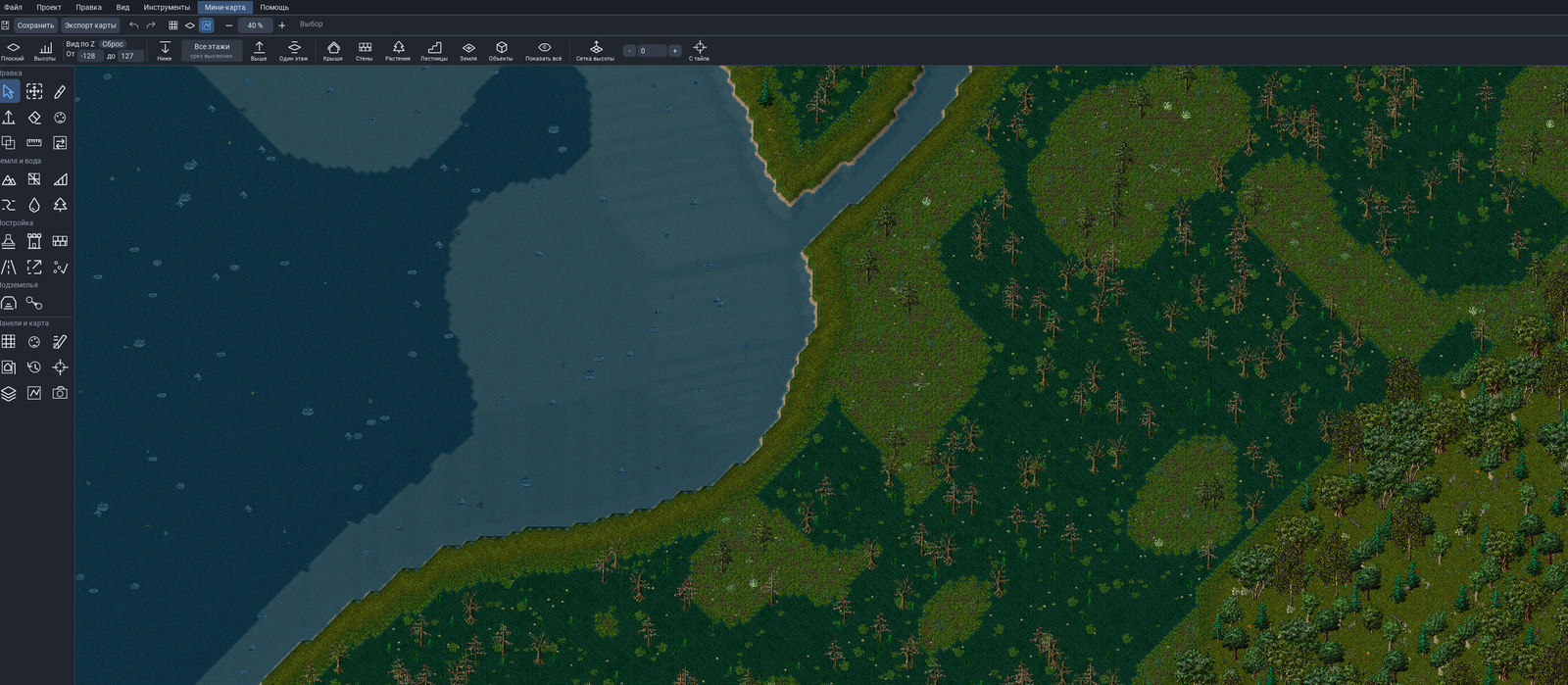
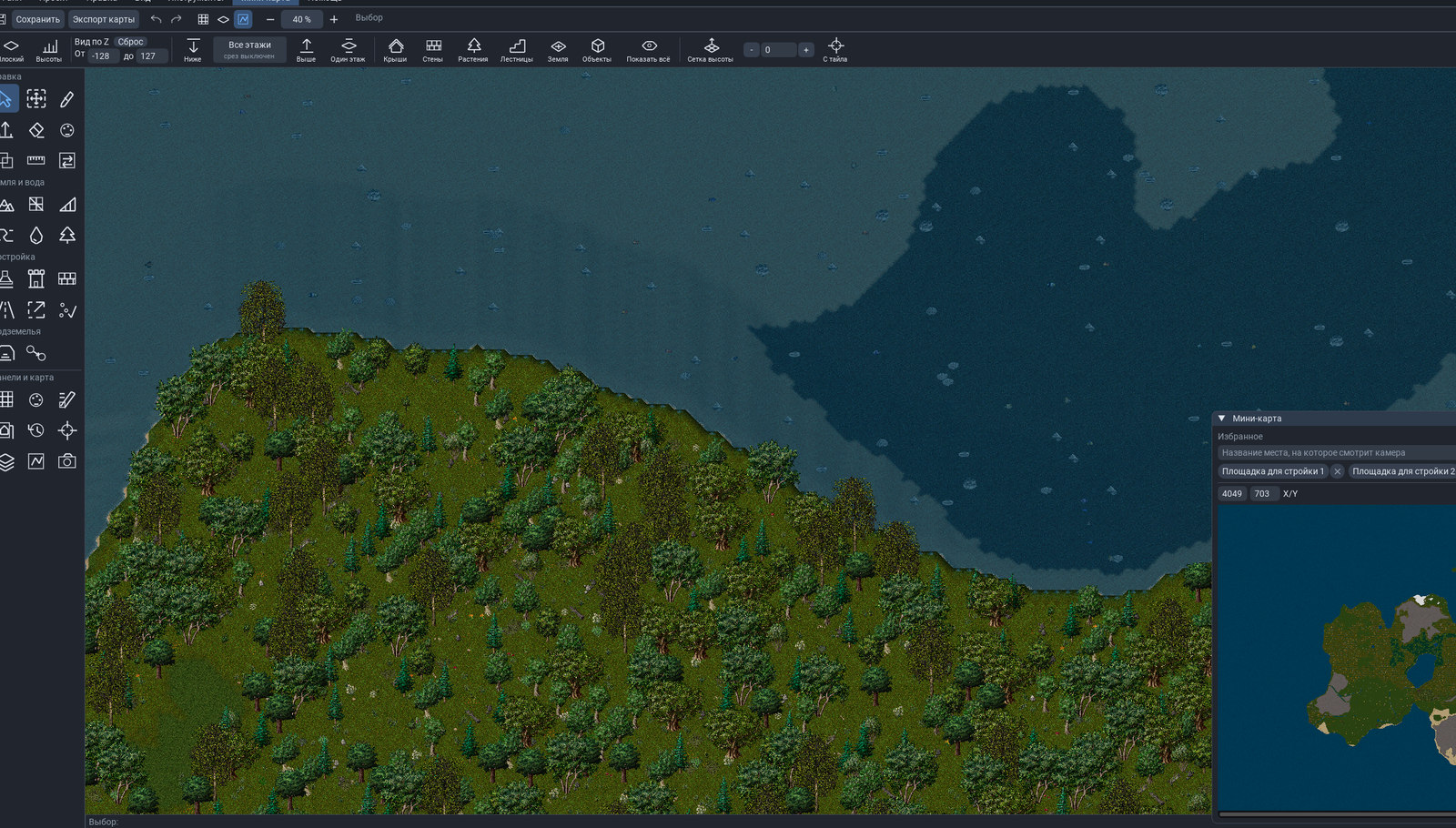
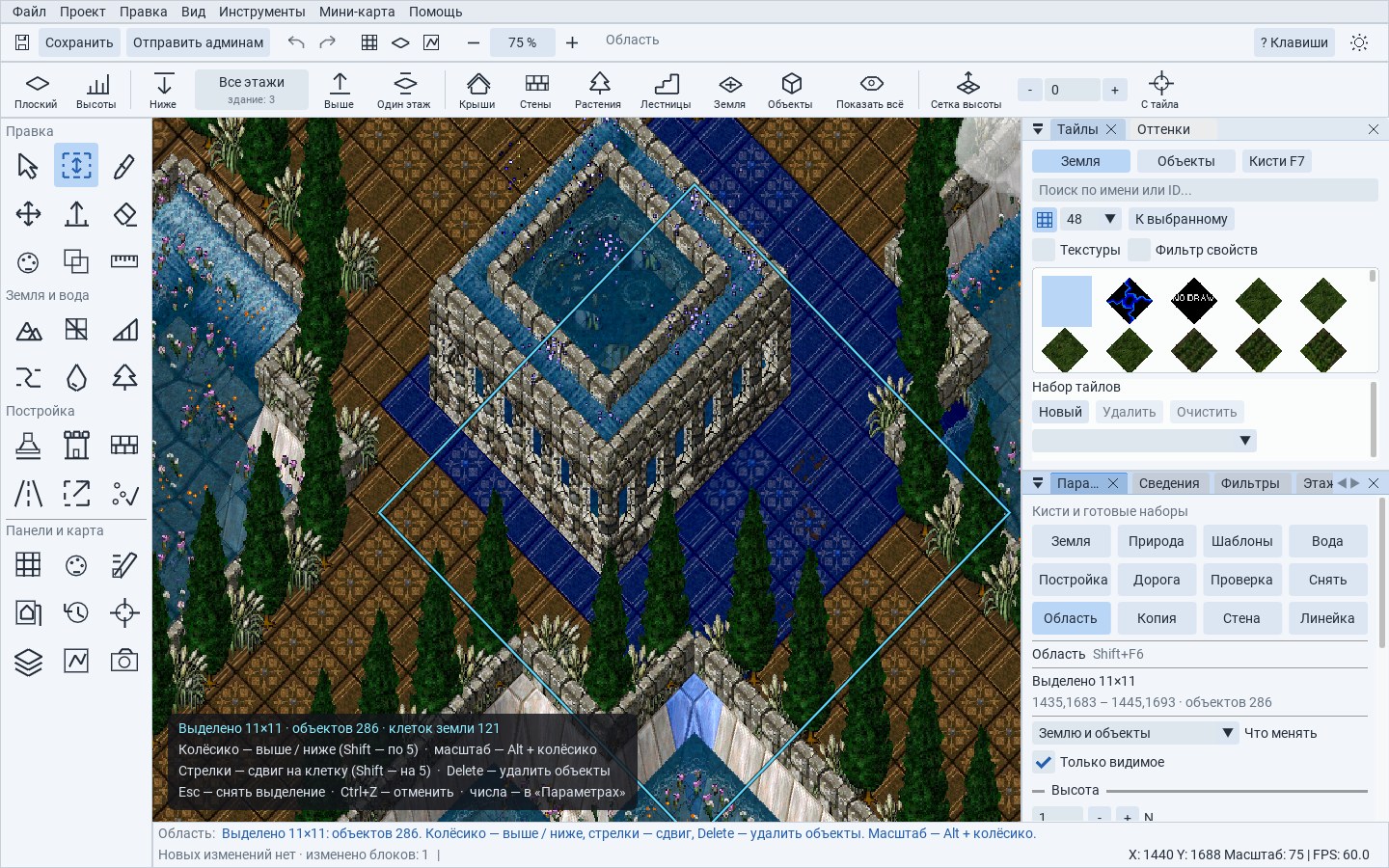
Генератор создаёт материки или острова, реки, озёра и дороги. Вода по умолчанию прозрачная: под ней видно рельеф песчаного и илистого дна и, где подходит место и есть графика, небольшие морские украшения. В городах появляются готовые дома с крышами и проходами; при достаточном месте — башни или небольшие укрепления. Это карта для дальнейшего редактирования: жителей, монстров и игровую логику настраивают на сервере.
Порядок работы, настройки и проверка результата описаны в генераторе мира . Для подземелий откройте вкладку «+ Подземелья» при создании нового мира или выберите участок на уже открытой карте и используйте ручной генератор .
Примеры возможностей
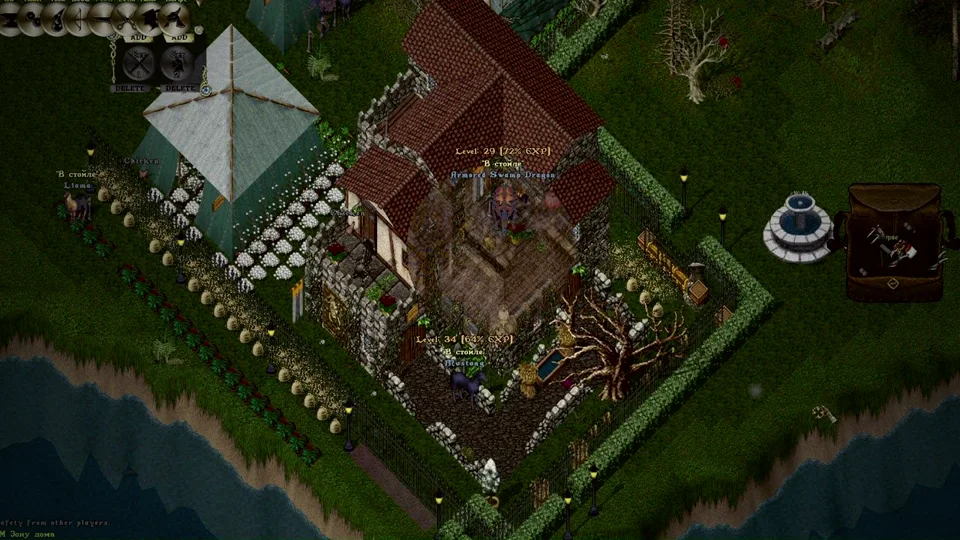
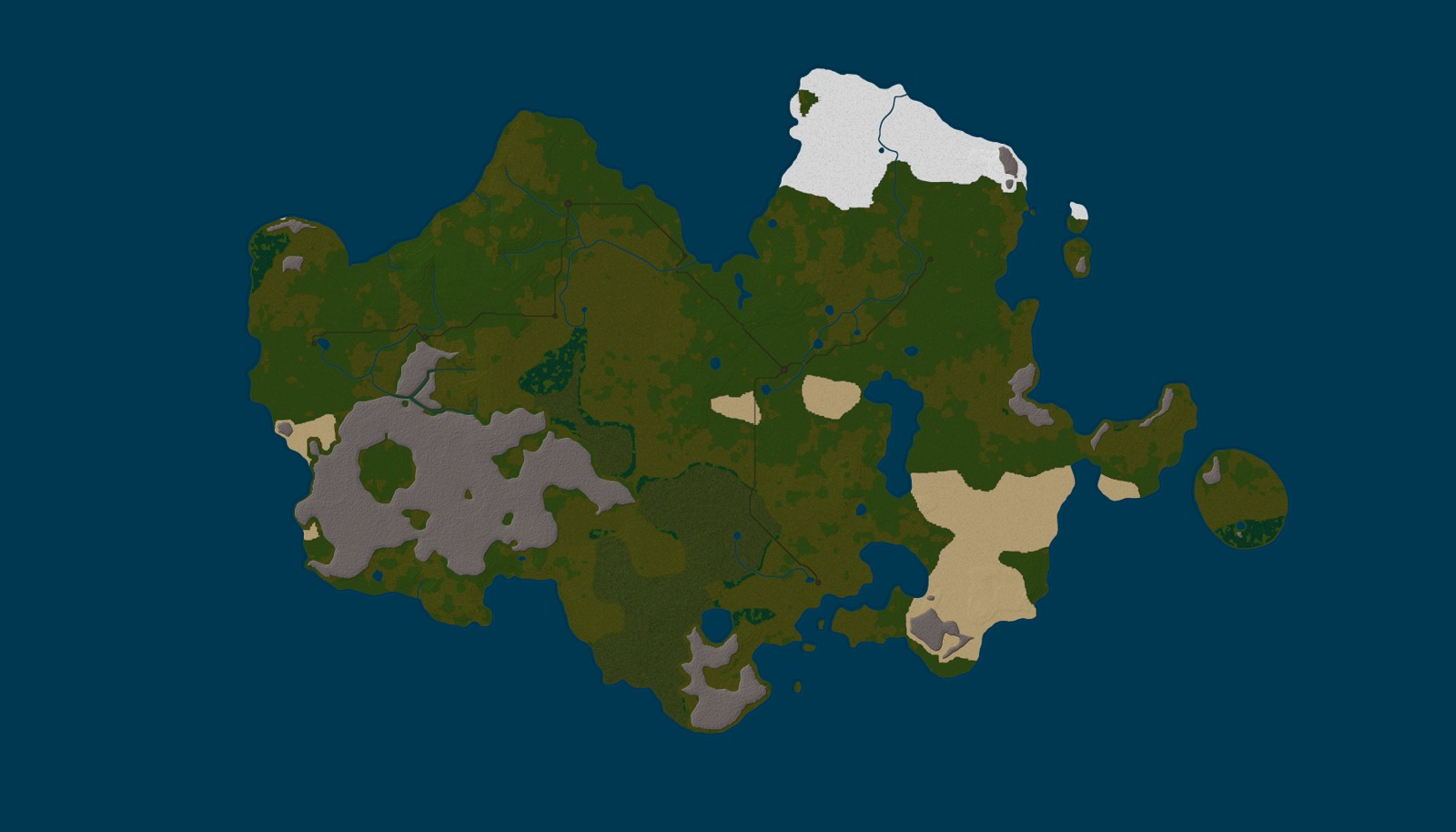
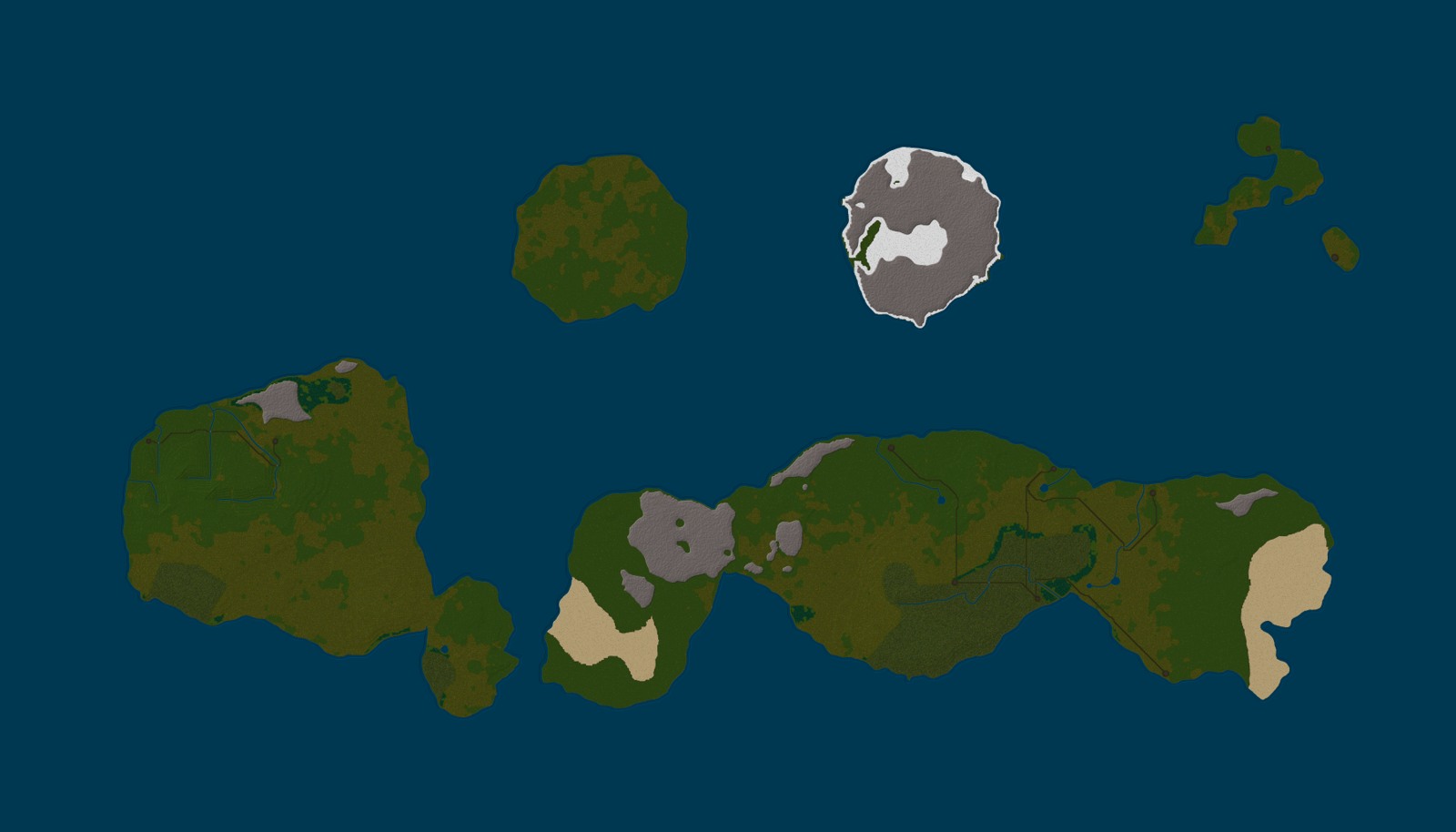
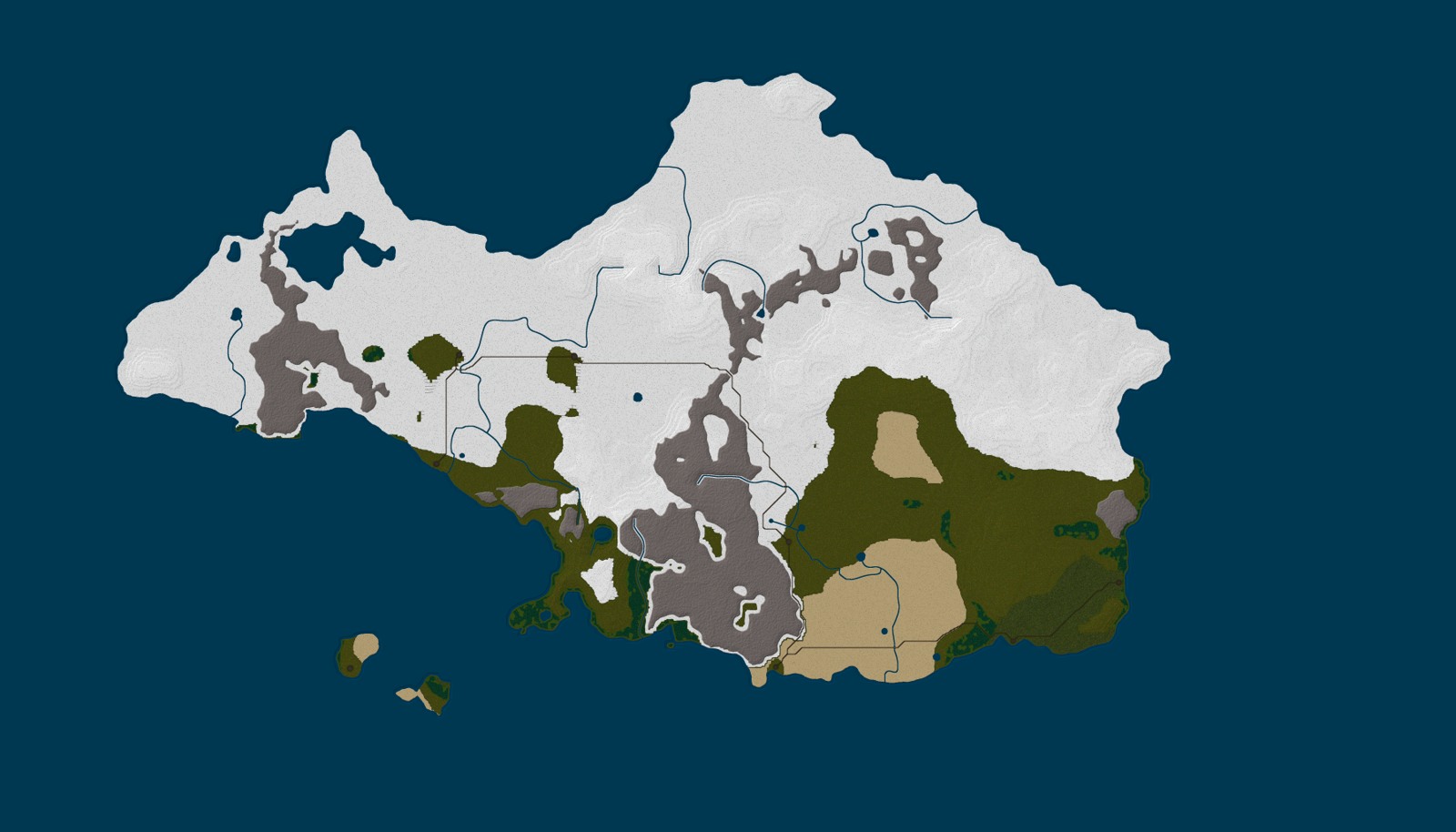
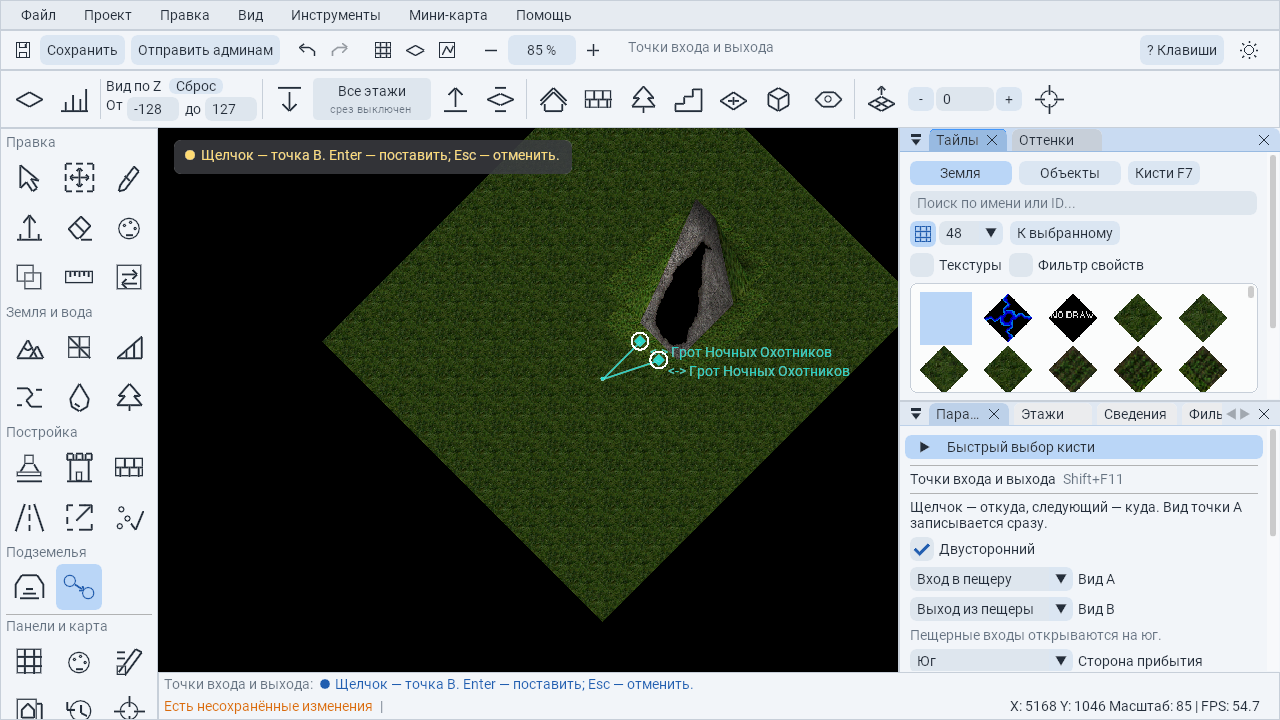
Берега, прозрачная вода и кровь · Материки и архипелаги · Пещеры, лабиринты и входы .
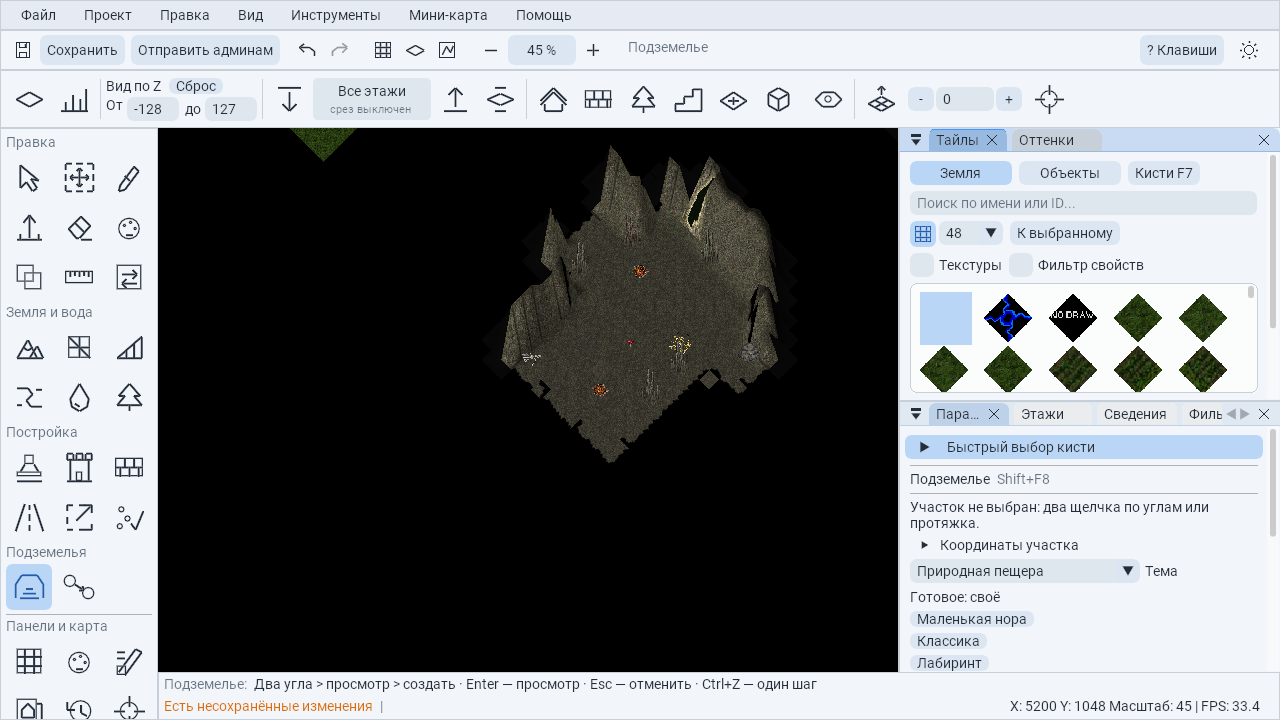
Подземелье после создания. Настройки, проходы и оформление можно доработать обычными инструментами. Подземелья, входы и выходы Полная инструкция перенесена в отдельную статью о подземельях : выбор участка, настройки, уровни, морские входы и выгрузка переходов.
Вода, кисти и готовые конструкции Актуальные действия собраны в статьях «Земля и вода» и «Постройки и объекты» . Не нужно искать инструкцию среди заметок о старых обновлениях.
Генерация нового мира — актуальная инструкция .
История выпусков Архив прежней статьи и описаний обновлений . В архиве сохранены старые пояснения и снимки; для работы с 1.5.2 пользуйтесь разделами этого руководства.
CentrED reEdit основан на CentrED# (MIT) и использует компоненты ClassicUO. Тексты лицензий находятся в папке программы.
К разделам ↑
Начало работы В этом разделе Установка и язык Создать проект из карты игры Другие клиенты и размеры карт Камера, координаты и мини-карта Панели и библиотека тайлов Этажи и видимость Первое действие и отмена Установка и язык Скачайте установщик и завершите установку. Права администратора и отдельная установка .NET не требуются. Откройте ярлык «CentrED reEdit By SohoRoom». Выберите «Русский» или «English» в правом верхнем углу стартового окна. Позже язык можно сменить в «Файл → Настройки». Укажите полную папку клиента игры, если редактор не нашёл её сам. Карта копируется в проект; графика читается из выбранного клиента. Обновление поверх установленной версии сохраняет проекты. Удаление программы также не удаляет их автоматически.
Создать проект из карты игры Нажмите «Новый проект…». Выберите создание проекта из карты игры. Проверьте «Папка игры», «Карта» и «Размер карты». Если карт несколько, выберите нужную: основной мир, map1, Ilshenar, Malas, Tokuno или Ter Mur. Введите название. В строке «Где хранить» при необходимости выберите другой диск. Ориентируйтесь на показанные числа «Нужно» и «Свободно»: они учитывают карту и запас. Нажмите «Создать проект» и дождитесь копирования. Основная карта Eternium требует примерно 1,1 ГБ свободного места; другие размеры отличаются. В следующий раз выберите проект в списке и нажмите «Открыть». Для чистого нового мира используйте генератор мира . Проект из игры сохраняет исходную карту; сгенерированный проект начинает с нового ландшафта.
Другие клиенты и размеры карт Нужны файлы карты mapN.mul, staidxN.mul, staticsN.mul и соответствующая графика клиента. Карты, доступные только в .uop, напрямую не открываются. Старый и новый формат tiledata.mul поддерживаются.
Редактор предлагает размеры, подходящие по длине файлов. Среди обычных размеров: 6144×4096, 7168×4096, 2304×1600, 2560×2048, 1448×1448 и 1280×4096. Если возможны несколько вариантов, нужно выбрать правильный.
Для нестандартной карты выберите «Другой размер…» и задайте ширину: высоту редактор рассчитает. Если карта открылась полосами или перекошенной, создайте новый проект из той же исходной карты с правильным размером. Сначала сохраните прежний проект, если уже успели в нём поработать.
Смена папки клиента при создании нового проекта не меняет графику уже существующего проекта. Смена папки проектов также не переносит прежние проекты автоматически.
Камера, координаты и мини-карта W A S D / стрелки — двигать карту; Shift ускоряет движение. При активном выделении объектов стрелки могут двигать сами объекты.Правая кнопка + движение — перемещать камеру. Одиночный правый щелчок при незавершённом действии отменяет шаг, а в покое открывает меню тайла.Колесо — масштаб; средняя кнопка с движением — наклон; Ctrl+0 — сброс.M — мини-карта. Закладки помогают вернуться к нужному месту.Значок прицела слева — переход к координатам X/Y. X и Y задают клетку, Z — высоту. В инструментах высоты и перемещения колесо может менять Z. Для масштаба в них используйте Alt+колесо. При стандартных настройках мыши Ctrl+колесо над картой меняет высоту тайла; активное выделение F3 имеет приоритет, и колесо поднимает или опускает всю группу.
Панели и библиотека тайлов Слева выбирается инструмент; справа находятся тайлы, оттенки и параметры активного инструмента. Подсказка при наведении на значок показывает его назначение и клавишу. Внизу окна написано, что сделает следующий щелчок.
В библиотеке различаются «Земля» и «Объекты» . Земля образует поверхность карты, объекты — стены, деревья, мебель и другие отдельные детали. Поиск помогает найти тайл по названию или ID. Цвет выбирается в палитре оттенков.
Панели можно растягивать и переставлять. Если они потерялись или стали неудобными: «Помощь → Сбросить расположение панелей». В узкой панели часть вкладок может быть скрыта справа.
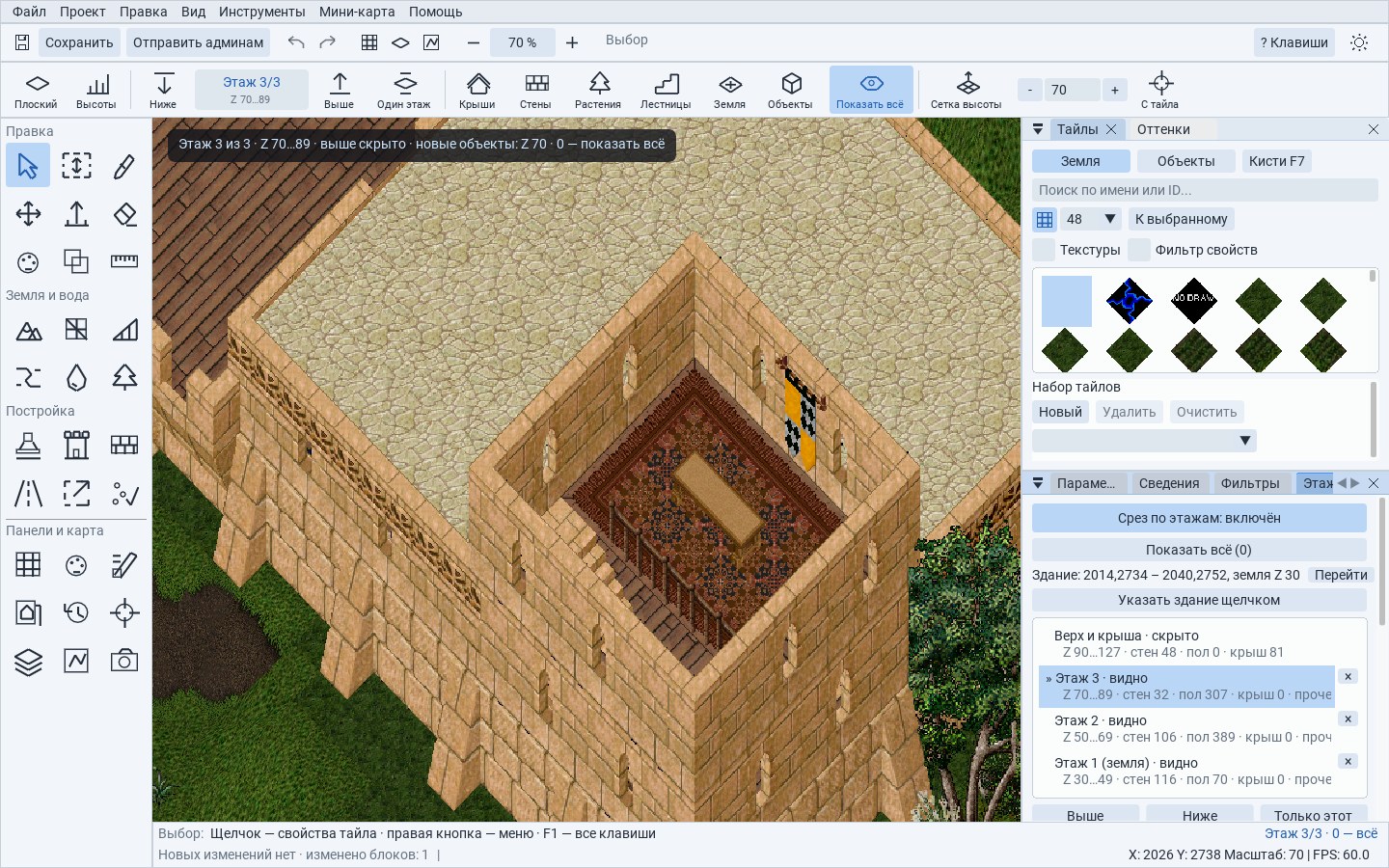
Этажи и видимость Наведите курсор на здание и нажмите Home , чтобы прочитать этажи. PageDown / PageUp — вниз / вверх; 1…9 — выбранный этаж; 0 — все этажи; End — только текущий.Полоса «Вид» позволяет отдельно скрыть крыши, стены, растения и другие группы. Эти кнопки меняют отображение, а не удаляют объекты. «Вид по Z» задаёт видимый диапазон высот включительно. «Сброс» возвращает полный диапазон. Перед большим изменением проверьте фильтры и этажи: скрытые объекты всё ещё существуют. Для разных операций область обработки указана в их предпросмотре; замена во всём проекте затрагивает и скрытые слои.
Первое действие и отмена Выберите инструмент и прочитайте подсказку внизу. Начните с небольшого свободного участка. Если инструмент предлагает предпросмотр, осмотрите его до применения. Esc отменяет начатое. Enter завершает поддерживаемые действия из нескольких щелчков.Ctrl+Z отменяет завершённое действие, Ctrl+Shift+Z возвращает его. Отмена действует в текущем сеансе.Ctrl+S сохраняет работу. Перед крупной переделкой сделайте снимок проекта .К разделам ↑
Земля и вода В этом разделе Как выбрать инструмент Перед первым мазком Покрытия: трава, почва, песок и другие Как нарисовать болото и соединить его с сушей Точная высота и выравнивание Холмы, впадины и плавные склоны Дорога и площадь Какой способ работы с водой выбрать Обычная вода: F7 Прозрачный водоём: Shift+F10 Береговая линия: F10 Замена тайлов на участке Прозрачное море и кровавая поверхность Замена во всём проекте Лес, кусты, цветы и камни Проверка готового участка Эта инструкция помогает менять покрытие и высоту земли, прокладывать дороги, рисовать водоёмы и заменять тайлы на участке или во всём проекте. Земля образует рельеф карты; деревья, стены и прозрачная водная поверхность относятся к отдельным объектам. Поэтому смена покрытия не удаляет постройку, а изменение земли не поднимает автоматически все стоящие на ней предметы.
Задача Инструмент Клавиши
Отдельный тайл из библиотеки Рисование F2 Точная высота тайла Высота F4 Покрытие с переходами Кисть земли F7 Холм или впадина Форма рельефа F8 Склон и сглаживание Плавный рельеф F9 Оформление края воды Береговая линия F10 Деревья, кусты, цветы, камни Природа F11 Дорога или площадь Дорога и площадь Shift+F7 Прозрачная вода поверх готового дна Прозрачная вода Shift+F10 Замена ID и преобразование моря Заменить тайл Выберите инструмент на панели Размеры, расстояния, перепад земли Линейка Shift+F5 Проходимость, земля и вода Проверка карты Shift+F9
Нажатие клавиши открывает параметры инструмента; повторное нажатие у уже выбранного инструмента открывает его всплывающую панель. Подсказка внизу окна описывает именно текущее действие. F1 открывает справку по клавишам.
Перед первым мазком
Откройте проект и приблизьте нужный участок. Если инструмент сообщает о незагруженных клетках, подведите камеру ближе и дождитесь карты. Проверьте видимость: клавиша 0 над картой возвращает землю, объекты, крыши и полный диапазон высот. Полоса «Вид» и панель «Этажи» могут скрывать часть сцены. Начните с небольшой кисти. Наведите курсор и осмотрите предпросмотр до нажатия. Для обычных кистей щелчок применяет изменение, протягивание делает мазок, Ctrl + протягивание задаёт прямоугольник. У дорог, воды и других инструментов со своим жестом следуйте нижней подсказке. Esc отменяет начатое действие; ещё одно нажатие возвращает «Выбор». Во время незавершённого действия правая кнопка отменяет его или возвращает на один шаг. После применения Ctrl+Z отменяет действие, Ctrl+Shift+Z возвращает его.Сохраняйте проект через Ctrl+S . Перед большой перестройкой удобно сделать именованный снимок через меню «Проект». Скрытие слоя и включение плоского вида меняют отображение, а не сами высоты. Для уверенного контроля Z смотрите значение у курсора и параметры инструмента.
Покрытия: трава, почва, песок и другие
Нажмите F7 , затем «Выбрать покрытие…». Поиск встроенных покрытий понимает русские и английские названия. Выберите покрытие. Под ним перечислены соседние покрытия, для которых есть скруглённый край. Если подходящей графики клиента нет, появится сообщение. Задайте радиус 0–12 . Радиус 0 нужен для точной правки; «Круглая кисть» меняет форму более широкого мазка. Для смены рисунка земли с сохранением рельефа выключите «Сглаживать высоту» и «Задать Z», задайте случайную высоту 0. Сглаживание усредняет высоты внутри кисти; фиксированная Z задаёт выбранную высоту, случайная добавляет разброс. Оставьте «Промежуточная кайма», если покрытия не имеют прямого перехода. Редактор может проложить между ними узкую полосу подходящей травы или почвы. Осмотрите границу предпросмотра и нарисуйте короткий мазок. Переходы могут затронуть соседние клетки вокруг кисти; настройки изменения высоты действуют внутри её отпечатка. «Не класть непроходимые переходы» сохраняет клетки, которые край к скалам или обрыву сделал бы непроходимыми. Эта настройка не делает сами скалы проходимыми: основные тайлы выбранного покрытия всё равно кладутся.
У декоративных покрытий и воды нет универсального набора переходов. Предупреждение о недостающих краях означает, что часть границы будет резкой. Если сложный стык поддерживаемых покрытий невозможно собрать в пределах кисти и каймы, редактор отклонит весь мазок и покажет причину. Не повторяйте щелчок вслепую: расширьте промежуточную полосу травы или почвы и снова осмотрите предпросмотр.
Кисть учитывает уже нарисованные покрытия на углах и стыках нескольких материалов: например, болота, травы, почвы и песка. При сложном стыке она пробует другой вариант согласованных краёв из доступной графики; повторный мазок не должен менять уже собранную границу. Для таких соединений оставляйте «Промежуточную кайму» включённой. Это не добавляет отсутствующую графику воды: её границу при необходимости оформляют инструментом «Берег» (F10) .
Как нарисовать болото и соединить его с сушей
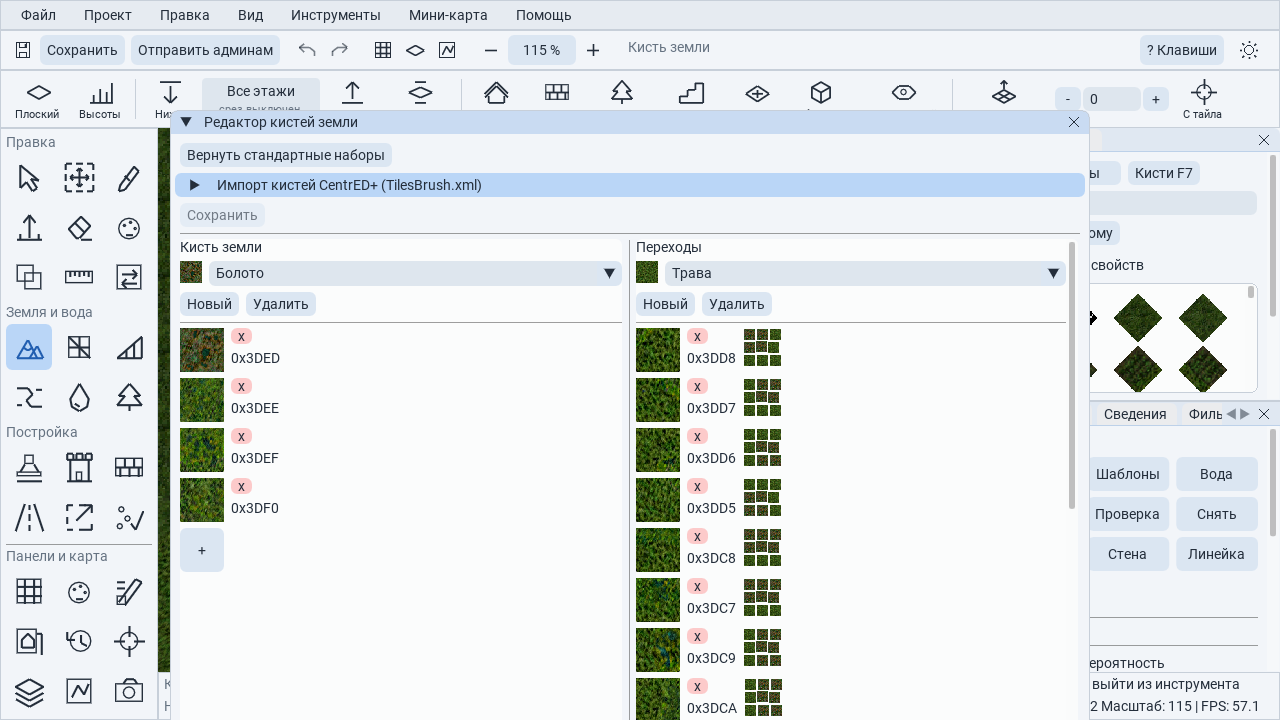
В «Кисти земли» выберите «Болото» . Для начала нарисуйте небольшой островок на траве: у этой пары есть болотный край. Рядом с песком, почвой и смешанными покрытиями включите «Промежуточная кайма» . Оставьте достаточно места для травяного пояса. Проверьте углы и узкие перешейки. При отказе расширьте пояс между покрытиями или уменьшите сложность стыка, затем повторите мазок. Отмените неудачный мазок через Ctrl+Z. Старые участки карты не перестраиваются сами: для их изменения нужен новый мазок. Болотная земля — отдельное покрытие. Команда преобразования моря не превращает автоматически болото в прозрачную воду.
Болото с краем к траве; для других соседей может понадобиться промежуточная кайма. Точная высота и выравнивание
Нажмите F4 и выберите режим: добавить к текущей Z, задать фиксированную Z или привязать объект к земле. Введите число. Положительная прибавка поднимает, отрицательная опускает. Кнопка инверсии меняет знак. Для точного результата оставьте случайные добавки равными нулю. При необходимости настройте отдельный разброс вверх и вниз. Наведите курсор, проверьте выбранный тайл и щёлкните. Ctrl + протягивание применяет параметры к прямоугольнику. В инструменте F4 колесо сразу поднимает или опускает тайл под курсором; Shift меняет шаг с 1 на 5. Для масштаба используйте Alt + колесо . В обычной настройке мыши Ctrl + колесо также меняет высоту из других инструментов, но активное выделение F3 перехватывает колесо и меняет всю выбранную группу. Настройка старого поведения колеса меняет это сочетание.
Чтобы выровнять группу земли, откройте F3 , обведите участок, выберите «Только землю» и нажмите «Задать Z = …». Чтобы поднять участок вместе с объектами, выберите «Землю и объекты» и «Поднять на …». Задание одной Z всем этажам здания сплющит их по высоте; для сохранения относительных высот используйте прибавку.
Холмы, впадины и плавные склоны
F8 — «Форма рельефа». Задайте внутренний радиус вершины, внешний радиус основания и высоту/глубину. Дополнительные радиусы и распределение между ними меняют профиль склонов. Выберите «Поднять» или «Опустить», затем режим «Добавить», «Заменить» либо «Смешать». При необходимости ограничьте минимальную и максимальную Z. Начните с небольшого воздействия и одного щелчка, осмотрите края, затем продолжайте.
F9 — «Плавный рельеф». Для перехода между двумя уровнями сначала подготовьте высоты начала и конца, затем:
Выберите «Путь» для полосы заданной ширины либо «Область» для более широкого участка. Настройте ширину, сглаживание края и смешивание с существующим рельефом. Для ровного склона оставьте случайную высоту 0. Нажмите в начале склона, протяните до конца и отпустите. Во время жеста панель показывает координаты, высоты концов и уклон. Осмотрите результат и при необходимости отмените весь склон через Ctrl+Z. Режим «Радиус» в F9 предназначен для сглаживания мазком. Радиус кисти задаёт область воздействия, радиус выборки — окружение, по которому считается сглаживание, сила — интенсивность. Ослабление к краю помогает соединить обработанную область с соседним рельефом.
Дорога и площадь
Откройте Shift+F7 . Выберите покрытие и форму: кисть, узлы, прямоугольник или круг. Для дороги задайте ширину 1–9 . «Кромка снаружи» добавляет внешнее оформление, а запрет непроходимых тайлов помогает не перекрыть путь краями. Кисть: нажмите и ведите по карте; отпустите, чтобы проложить весь показанный мазок.Узлы: щёлкните начало и следующие точки; Enter, двойной щелчок или «Проложить» завершает дорогу. Backspace или правая кнопка убирает последний узел.Прямоугольник: отметьте два угла или протяните. Круг: задайте центр и край.Для отмены незавершённой формы нажмите Esc. Готовая форма отменяется одним Ctrl+Z. Инструмент меняет покрытие земли, сохраняя высоты и объекты. Он не выравнивает перевал, не убирает деревья и не строит мост через море. Сначала подготовьте уклон и свободный проход. Если мазок достиг предела, отпустите кнопку и продолжите следующим.
Какой способ работы с водой выбрать
Нужно Способ Что меняется
Нарисовать обычную водную землю F7, покрытие «Вода» Тайлы земли и при едином уровне их Z Налить прозрачную воду в подготовленное углубление Shift+F10 Добавляются водные объекты; земля сохраняется Сделать существующее море прозрачным или красным «Заменить тайл» Поддерживаемое море превращается в поверхность с дном; существующие водные объекты перекрашиваются Оформить примыкание воды к суше F10 Береговые детали, при включённых опциях — рельеф и прибрежное дно
Обычная вода: F7
Выберите покрытие «Вода» . Оставьте включённым «Единый уровень воды» . Весь мазок получит высоту первого касания или заданную фиксированную Z. Проведите мазок и проверьте его границы. В этом режиме случайная высота и сглаживание не создают разной Z внутри водного мазка. Оформите стык с сушей отдельным инструментом F10. Единый уровень не перестраивает берег всего водоёма. Прозрачный водоём: Shift+F10
Подготовьте углубление. Этот инструмент не выкапывает дно и не удаляет существующие объекты. Задайте радиус 1–8 и максимальную глубину 1–16. Глубина здесь ограничивает допустимое расстояние от дна до поверхности. Оставьте «Уровень по первому касанию» или отключите его и задайте «Уровень воды Z». Автоматический уровень выбирается над самой высокой подходящей поверхностью в первом отпечатке кисти и сохраняется на весь мазок. Нажмите и ведите: до отпускания виден предпросмотр цельной поверхности с подходящими краями. Занятые клетки и места, где вода не помещается над дном, пропускаются. Отпустите кнопку для применения; Esc или правая кнопка отменяет незавершённый мазок. Ctrl+Z отменяет готовый мазок целиком. За один мазок собирается до 4096 клеток. Если предварительная поверхность не появляется, проверьте высоту дна, заданный уровень, глубину, объекты и наличие нужной графики клиента.
Береговая линия: F10
Выберите F10 или кнопку «Настроить берег (F10)» в кисти земли. Укажите уровень воды нужного водоёма. Включите «Корректировать рельеф», если инструмент должен изменить землю у кромки, и «Рисовать прибрежное дно», если нужно оформить дно. Без этих опций соответствующая земля не перестраивается. Для замены имеющихся береговых деталей включите «Обновлять существующий берег и воду на этом уровне». Объекты на других высотах не означают тот же водоём. Осмотрите короткий участок в предпросмотре, затем щёлкните, проведите мазок или используйте Ctrl + протягивание. Ctrl+Z отменяет изменения этого действия вместе. Продолжите вдоль береговой линии. Водоёмы с разной высотой оформляйте отдельно. Список «Дополнительные тайлы дна» можно оставить пустым: используется дно 0x64. Свои ID задаются через запятую в десятичном виде или с префиксом 0x и используются для распознавания и рисования дна. Неподходящий рисунок соседей, разные уровни воды или отсутствующая графика могут привести к отказу. Прочитайте причину: берег не является автоматическим исправлением любого обрыва.
Пример короткого участка: суша Z=0, вода Z=-5. Для всей линии продолжите мазок вдоль берега. Замена тайлов на участке
Откройте «Заменить тайл» , выберите «Тайл земли» или «Объект». Укажите «Что заменить» и «На что»: десятичные ID либо числа вида 0x00A8. Кнопки рядом берут один выбранный тайл соответствующего вида из библиотеки. Отметьте два угла или протяните прямоугольник. Точные границы можно ввести в «Координатах участка» и нажать «Выделить». Для объектов проверьте «Только видимые объекты» и настройки этажей. При активном скрытии защитный режим не даёт участковой замене затронуть скрытые объекты. Нажмите «Проверить» . Сверьте число найденных, изменений и пропусков, осмотрите предпросмотр. Нажмите «Применить» . Высота и оттенок при обычной замене ID сохраняются. Ctrl+Z отменяет замену участка одним действием. Enter открывает проверку, но не подтверждает непоказанное изменение. Если карта изменилась после проверки, инструмент потребует осмотреть новый результат. Для участковой операции допускается до 6000 изменений и нужна загруженная область с краем; при отказе уменьшите участок или используйте «Весь проект…».
Прозрачное море и кровавая поверхность
В инструменте замены выберите «Прозрачная вода» или «Кровавая поверхность» . Задайте глубину 1–40. При преобразовании подходящего непрозрачного моря поверхность остаётся на прежнем уровне, а дно углубляется к середине. Для крови задайте существующий оттенок клиента или выберите один в палитре и нажмите «Взять цвет из палитры». Начальное значение — 33 (0x21). Это прозрачная водная графика с оттенком, а не отдельный тип игрового вещества. Выделите участок, нажмите «Проверить», изучите пропуски по берегу, высоте и объектам, затем «Применить». Чтобы убрать красный оттенок с поддерживаемых водных объектов, повторите замену режимом «Прозрачная вода». Разные водоёмы сохраняют свои высоты. Уже прозрачные поддерживаемые поверхности и края перекрашиваются на всех высотах без изменения формы, с учётом выбранной области и видимости. Опасные склоны и сложные стыки непрозрачной воды с сушей пропускаются. Кислота, болото, водопады, декоративные пруды и отдельные пятна крови не считаются обычным морем автоматически.
«Обычное море UO» — ограниченное обратное преобразование: требуется подходящее дно 0x0136/0x0137 и одна простая водная поверхность без оттенка. Береговые детали сохраняются. Это не универсальная отмена всех водных операций; для точного возврата используйте Ctrl+Z или снимок.
Замена во всём проекте
Настройте режим замены и нажмите «Весь проект…» . Прямоугольник на экране для этой команды не нужен. Нажмите «Посчитать» . Подсчёт карту не меняет; дождитесь результата. Проверьте число изменений и пропусков, свободное место и папку временной копии. Эта операция охватывает всю карту, включая скрытые этажи и фильтры. Нажмите «Заменить» . Перед изменением создаётся снимок проекта. Не закрывайте проект до окончания. Если нажали отмену во время операции, дождитесь восстановления исходной карты. После успешного завершения возвращайтесь через «Проект → Снимки…» . Обычный Ctrl+Z не заменяет восстановление снимка для этой операции. Если после подсчёта карта изменена, сначала посчитайте заново. Для большой карты нужны дополнительное место и время.
Лес, кусты, цветы и камни
Нажмите F11 и выберите набор: лес, кусты и папоротники, цветы или камни. Задайте радиус 1–8, плотность 0–100%; для леса — расстояние между деревьями 3–8. Проведите мазок или заполните прямоугольник через Ctrl + протягивание. Высота следует земле; вода, крутые склоны и занятые клетки пропускаются. Осмотрите доступность прохода и отмените неудачный мазок через Ctrl+Z. Проверка готового участка
Откройте Shift+F5 , отметьте две точки или протяните между ними. «Линейка» покажет размер, расстояния и перепад высоты земли; карта не меняется. Откройте Shift+F9 , вкладку «Проход героем». Щёлкните старт, Shift + щелчок добавляет ещё вход, Ctrl + щелчок задаёт цель. Зелёное означает достижимые клетки, красное — места, где можно стоять, но путь не найден, оранжевое — проход перекрыт объектом. Синее у края области означает «не проверено»: путь может лежать за границей загруженного участка. При необходимости настройте допустимый шаг высоты, рост героя и учёт стен/ступеней. После правки карты нажмите «Пересчитать». Во вкладке «Земля и вода» задайте уровень моря или нажмите «Авто», затем «Проверить». Кнопки «Перейти» и «Подсветить» помогают осмотреть найденные места. Проверяется загруженная область вокруг экрана, а не вся карта. Инструмент только сообщает о возможных проблемах и не исправляет их; правила движения вашего сервера могут отличаться. Водоём на суше сам по себе не ошибка. Esc убирает подсветку проверки.
К разделам ↑
Постройки В этом разделе Инструменты и клавиши Поставить отдельный объект Взять образец с карты Выделить и переместить: F3 Высота, окрашивание и удаление Этажи, крыши и сетка высоты Собрать здание: Shift+F2 Стена или ограда по линии Разместить готовый шаблон: F12 Сохранить свою постройку как шаблон Чертежи и multis из игрового клиента Импортировать свой файл постройки Копировать, вырезать и вставить участок Проверить готовую постройку Постройки в редакторе состоят из статических объектов карты: стен, полов, крыш, мебели и декора. Можно поставить отдельный тайл, собрать здание инструментом «Постройка», разместить готовый шаблон или multi, а затем перенести и доработать детали. Работайте в открытом проекте; сначала осматривайте предпросмотр и выбранную высоту.
Задача Инструмент Клавиши
Отдельные объекты из библиотеки Рисование F2 Выделение, перемещение и точные координаты Перемещение F3 Высота отдельного тайла Высота F4 Удаление объектов Удаление F5 Цвет объектов Окрашивание F6 Стены, башни, крыши, полы Постройка Shift+F2 Копия участка Копировать и вставить Shift+F3 Прямая стена или ограда Стена по линии Shift+F4 Размеры участка Линейка Shift+F5 Готовый шаблон Шаблоны F12 Сохранить свою постройку в каталог Снять шаблон Shift+F12 Готовые multi и импорт файлов построек Панель «Чертежи» Кнопка «Разместить на карте»
Esc отменяет незавершённое действие или снимает выделение; ещё раз — возвращает «Выбор». Ctrl+Z отменяет выполненное действие, Ctrl+Shift+Z возвращает его, Ctrl+S сохраняет проект. Смотрите нижнюю подсказку: окончание жеста различается у кисти, здания, буфера и шаблона.
Поставить отдельный объект
Откройте библиотеку тайлов и выберите вид объектов, затем нужный тайл. Если известен ID, используйте поиск библиотеки. Нажмите F2 . В качестве источника выберите «Тайлы». Для нескольких выбранных тайлов берётся один из них; для отдельного набора выберите «Набор тайлов» и случайный либо последовательный порядок. Выберите способ размещения по высоте из таблицы ниже. Для точной работы оставьте случайную прибавку Z равной нулю. Наведите курсор и осмотрите предпросмотр. Щелчок ставит объект, протягивание рисует ряд; Ctrl + протягивание заполняет прямоугольник. Отмените пробную установку через Ctrl+Z, если она оказалась не на том уровне. Пустая библиотека или пустой набор ничего не рисует: сначала выберите источник. Режим F2 Когда использовать
Сверху Поставить объект на выбранный тайл с учётом высоты предмета. При активном рабочем этаже или сетке высоты размещение может идти на их Z — смотрите подпись в панели. Заменить Заменить выбранный объект новым. Скопировать Z Поставить новый объект на ту же Z, что у выбранного тайла. Задать Z Ввести точную высоту; при необходимости показать рабочий слой.
«С оттенком» применяет выбранный цвет к новому объекту. «Только пустые клетки» помогает не ставить новый объект поверх видимого выбранного объекта; всё равно осмотрите место и соседние детали. Вероятность и случайная высота подходят для декора; для аккуратного пола или стены используйте предсказуемые значения.
Взять образец с карты
Завершите текущий жест и наведите курсор на нужный тайл. Удерживайте Alt и щёлкните: пипетка выберет тайл в библиотеке и возьмёт оттенок объекта. Карта при этом не меняется. Нажмите F2, если нужно рисовать этим образцом. Для окрашенного объекта настройка «С оттенком» подготавливается автоматически. Alt+Ctrl + щелчок дополнительно передаёт высоту активному инструменту, если он поддерживает взятие Z. Высоту также можно взять командой «Взять высоту Z» в контекстном меню.Пипетка не копирует здание целиком. Для группы деталей используйте буфер или снятие шаблона.
Выделить и переместить: F3
Нажмите F3 . Щёлкните один объект или обведите прямоугольник. Shift + щелчок выбирает всю клетку. Для участка задайте «Что менять»: землю и объекты, только объекты или только землю. «Только видимое» сохраняет скрытое этажами и фильтрами. Возьмите выделенное мышью и перетащите. Пока кнопка нажата, показан предварительный сдвиг; отпустите для применения. Для малых перемещений используйте стрелки: вправо/влево меняет X, вниз/вверх — Y. Shift увеличивает шаг до 5 клеток. Колесо над картой поднимает или опускает всё выделенное на 1; Shift — на 5. Масштаб при выделении меняйте через Alt + колесо. Для точного сдвига введите dX, dY, dZ и нажмите «Сдвинуть». Для одного объекта доступны абсолютные X, Y, Z и цвет; подтвердите кнопкой «Применить к объекту». Выделение остаётся для следующих действий. Esc снимает его; Ctrl+Z отменяет последнее выполненное перемещение. Земля не переезжает по X/Y: у неё меняется только Z. «Поднять на …» и «Опустить на …» сохраняют разницу высот деталей. «Задать Z = …» ставит всё выбранное на один уровень; это не способ перенести многоэтажный дом с сохранением этажей.
Высота, окрашивание и удаление
F4: выберите добавление Z, фиксированную Z или привязку объекта к земле, затем щёлкните либо используйте Ctrl + протягивание. Колесо в этом инструменте сразу меняет высоту тайла под курсором.F6: выберите оттенок в палитре и источник «Оттенки» либо набор оттенков, затем примените к объекту. Для обычной однотонной окраски выберите один цвет. Земля этим инструментом не окрашивается.F5: щёлкните объект или проведите по объектам для удаления; Ctrl + протягивание задаёт прямоугольник. Shift у обычных кистей захватывает все доступные объекты клетки — используйте осторожно на многоэтажной постройке.Delete в F3: удаляет объекты выделения, сохраняя землю. Так удобнее убрать определённый ряд или группу.Сначала проверьте этажи, Z-фильтр и видимость. Если убрали лишнее, сразу нажмите Ctrl+Z. Рисунок статического объекта не задаёт его серверные свойства: например, нарисованная статическая дверь сама по себе не будет открываться в игре.
Этажи, крыши и сетка высоты
Наведите курсор на здание и нажмите Home или используйте «Указать здание щелчком» в панели «Этажи». Нажимайте PageDown для нижних уровней и PageUp для верхних. Цифры 1–9 переходят к этажу. Панель показывает его диапазон Z и найденные стены, полы и крыши. End оставляет только текущий этаж, Insert переключает отображение верхних уровней, клавиша − переключает крыши. В панели можно скрыть, приглушить или показать уровни выше и ниже.0 возвращает всё: снимает срез и фильтры высоты, показывает землю, объекты и скрытые категории.Если нужен отдельный уровень размещения, включите «Сетку высоты» клавишей = . Задайте Z в полосе «Вид», кнопками −/+ или через «С тайла». Shift + колесо меняет Z сетки, если активный инструмент не использует колесо для другого действия. Клавиши этажей работают, когда указатель над картой или панелью «Этажи», а не внутри поля ввода. Распознавание основано на геометрии: лестничная площадка или антресоль может определиться как этаж. Лишний уровень можно убрать из списка — сама карта от этого не меняется.
Рабочая плоскость помогает ставить объекты на ещё пустом этаже. Её учитывают поддерживающие инструменты: обычное размещение объектов F2 в режиме «Сверху», построение, стена по линии, новые каталожные шаблоны и вставка. Явно заданная Z и отдельные режимы имеют свои правила; проверяйте подпись высоты и предпросмотр. Сетка не поднимает уже существующие объекты автоматически.
Срез по этажам помогает видеть интерьер и редактировать нужный уровень. Собрать здание: Shift+F2
Выберите «Постройка» и «Что строим»: стены, башня, ограда, настил с парапетом, двускатная или односкатная крыша, пол либо лава. Настройте доступные для этого вида параметры. У стен и башни это материал, 1–5 этажей, окна и пол; у ограждённой формы — сторона и ширина проёма; у крыши — материал, направление конька или высокая сторона и закрытие торцов. Выберите рабочий этаж или «Z вручную». Дополнительное смещение на −20/+20 помогает переходить между уровнями; кнопка 0 сбрасывает именно смещение. Оставьте «Очистить место» выключенным, если нужно добавить конструкцию к существующей. При включении удаляются объекты в клетках постройки на её уровне и выше; для крыши или настила этот уровень находится над стенами. Отметьте первый угол пола , затем противоположный угол. Стены рассчитываются вокруг этого прямоугольника. Можно нажать, протянуть и отпустить. До второго щелчка осмотрите предварительную конструкцию. Esc, правая кнопка или Backspace отменяет её. Второй щелчок, отпускание после протягивания или Enter завершает построение. Осмотрите проём, этажи и крышу. Ctrl+Z отменяет всю поставленную конструкцию. Сторона прямоугольника — не более 60 клеток; также действует предел числа изменений. Большую постройку делите на части. Отсутствующая графика, неподходящие высоты или незагруженный участок могут вызвать отказ с объяснением. Прямоугольный инструмент не заменяет ручную проверку лестниц и проходов.
Стена или ограда по линии
Откройте Shift+F4 , выберите набор стены, ограды, зубцов или балюстрады и доступное число этажей. Проверьте рабочую высоту; при необходимости задайте Z вручную. Нажмите в начале стены, ведите вдоль неё и отпустите либо задайте два конца щелчками. Линия привязывается к одной оси карты. Если стена проходит по неверной стороне клетки, включите «Другая кромка клетки». Подходящие углы и столбы подбираются при соединении. Осмотрите стыки; Esc отменяет незавершённую линию, Ctrl+Z — готовую. Разместить готовый шаблон: F12
Нажмите F12 , выберите семейство и шаблон. Для поиска используйте название, например мост или башня. Прочитайте описание, размеры и число объектов. Недоступная графика клиента может не позволить разместить выбранную конструкцию. Выберите доступную ориентацию. R переключает подготовленные ориентации; если у шаблона одна, повернуть его нельзя. Настройте «Занятые клетки»: пропускать, поставить поверх, очистить место или отказаться при занятой клетке. Проверьте высоту. Обычный режим опирается на поверхность или рабочий этаж; «Z вручную» задаёт высоту напрямую. «Не проверять ровность» снимает проверку основания, но не подгоняет землю под здание. Наведите курсор, осмотрите предпросмотр, щёлкните для установки. Ctrl+Z отменяет всю вставку. Если шаблон не встал, прочитайте причину над списком. «Очистить место» удаляет существующие объекты в занимаемых клетках на уровне шаблона и выше. «Поверх» добавляет новое к имеющемуся и может оставить пересечения. После изменения файлов каталога нажмите «Обновить каталог».
Сохранить свою постройку как шаблон
Откройте Shift+F12 и задайте название. Отметьте прямоугольник двумя щелчками или протягиванием. Установите «Z от» и «Z до», чтобы взять нужную часть по высоте. Для одного видимого этажа включите «Только видимое (этажи и фильтры)». Без галочки снимаются все этажи участка внутри заданного диапазона Z, в том числе скрытые. При необходимости включите «Вместе с тайлами земли». Сохраняются ID земли, но не её высоты ; для земли допустимо до 1024 клеток. Нажмите «Сохранить в „Свои“» или Enter. Позже откройте F12 и семейство «Свои». Снятие шаблона карту не изменяет. Шаблон сохраняется в одной ориентации: редактор не поворачивает произвольную снятую постройку. Esc или правая кнопка снимает незавершённую отметку.
Чертежи и multis из игрового клиента
Откройте панель «Чертежи» . Раскройте «Из игры — multi.mul» . Это конструкции из полного клиента, связанного с текущим проектом. Выберите нужную конструкцию. Если внутри файла несколько записей, раскройте их и выберите конкретную. В панели появятся название и число объектов. Нажмите «Разместить на карте» . Редактор включит F2 с источником «Чертежи». Проверьте режим и Z в «Рисовании», наведите на карту и щёлкните. Ctrl+Z отменяет размещение конструкции целиком. Это размещение деталей в статике карты. Оно не создаёт серверную систему домов, владение домом или управляемый корабль. Доступные названия и графика зависят от клиента проекта.
Импортировать свой файл постройки
В «Чертежах» нажмите «Импортировать файл…» . Выберите поддерживаемый файл: CSV, UOA, TXT или XML формата TilesEntry . TXT должен быть текстовым multi или поддерживаемым списком из пяти колонок; произвольный текст либо любой XML не подойдёт. Предел — 16 МБ на файл. Проверьте сообщение о числе чертежей и объектов. Если имя совпало, копия получает номер, существующий файл сохраняется. Выберите импортированную запись и нажмите «Разместить на карте». «Папка библиотеки» открывает место хранения; «Обновить» перечитывает библиотеку после добавления или изменения файлов. Отдельные бинарные multi.mul и multi.idx через эту кнопку не импортируются. Чтобы использовать multis другого клиента, на стартовом экране укажите его полную папку через «Указать папку игры…» и создайте проект из этого клиента. Уже существующий проект сохраняет свою прежнюю папку графики. Для переноса отдельной постройки в текущий проект нужен поддерживаемый текстовый формат и совместимая графика.
Копировать, вырезать и вставить участок
Нажмите Shift+F3 . Отметьте прямоугольник двумя щелчками или протягиванием. Решите, нужны ли тайлы земли и только видимое содержимое. Земля копируется как ID без высот; предел для неё — 1024 клетки. Нажмите Ctrl+C . Копия перейдёт на курсор. Для удаления исходных объектов с сохранением копии используйте Ctrl+X; вырезание землю не трогает. Выберите высоту вставки: по земле под курсором или как у оригинала. При активном рабочем этаже/сетке копия ставится на его Z — это подписано в панели. Выберите «поверх» или «очистить место», осмотрите предпросмотр и щёлкните. Можно ставить копию несколько раз. Каждая вставка отменяется отдельным Ctrl+Z. Esc заканчивает вставку, сохраняя буфер. Ctrl+V снова берёт копию на курсор; буфер хранится до закрытия редактора или команды «Очистить буфер». Без «Только видимое» копирование берёт все этажи участка, даже скрытые. При активных фильтрах вырезание и Delete всё равно защищают скрытые объекты; смотрите сообщение в панели. Delete удаляет объекты отмеченного участка, не меняя буфер и землю. Режим «Очистить место» при вставке удаляет объекты в клетках копии на её уровне и выше, сохраняя скрытое срезом.
Буфер не поворачивает и не отражает скопированную постройку. Для постоянной библиотеки используйте «Снять шаблон», а не временный буфер.
Проверить готовую постройку
Нажмите 0 над картой, чтобы снова увидеть крышу, все этажи и скрытые категории. Обойдите здание камерой и проверьте высоту деталей. Проверьте проём, лестницы и переходы этажей через Shift+F9 . Щелчок задаёт старт героя, Ctrl + щелчок — цель. Проверяются только загруженные клетки; результат зависит от параметров шага, роста и правил стен. Во вкладке «Земля и вода» проверьте дубликаты и статические двери. Исправления выполняются обычными инструментами; сама проверка карту не меняет. Сохраните проект через Ctrl+S. Для законченного этапа сделайте именованный снимок. Редактор сохраняет геометрию и оформление карты. Подвижные двери, владение домом, содержимое сундуков, NPC и другие игровые свойства настраиваются отдельно на сервере.
К разделам ↑
Генератор мира В этом разделе Новый мир или копия карты игры Создать первый мир Четыре типа мира Зерно — начальное число Все настройки поверхности Вода, дно и морские детали Дома, улицы и укрепления Подземелья вместе с новым миром Что нужно доделать в готовом мире Сохранение и возврат Выгрузка для своего сервера Если мир не создаётся Примеры прозрачного моря и подводного рельефа Генератор создаёт отдельный проект с материками или островами, рельефом, реками, озёрами, лесами и дорогами. После создания карту можно править обычными инструментами редактора и выгрузить для своего сервера. Файлы установленной игры при этом не изменяются.
Новый мир или копия карты игры
Вариант Когда выбирать Что получится
Из карты игры / From the game map Изменить существующее место, построить объект для администраторов. Проект на основе выбранной игровой карты. Команда выгрузки — «Отправить админам…». Сгенерировать новый мир / Generate a new world Сделать собственную географию с нуля. Отдельный мир размером 7168 × 4096 клеток . Команда выгрузки — «Экспорт карты для своего сервера…».
Размер нового генерируемого мира задан редактором. Выбор размера при открытии существующей карты относится к чтению этой карты и не меняет размер генерации. Новый мир не заменяет карту сервера автоматически.
Создать первый мир
На стартовом экране выберите «Новый проект…» → «Сгенерировать новый мир» .
Проверьте папку установленной игры. При необходимости нажмите «Указать папку…» и выберите полный клиент: для создания карты нужны его файлы и графика.
На вкладке «Карта и города» выберите тип мира, введите зерно и настройте ползунки. Схема справа показывает расположение суши и обновляется при изменении параметров.
Введите название и проверьте «Где хранить» . Кнопка «Изменить…» выбирает другую папку для новых проектов; существующие проекты остаются на прежнем месте.
Если нужны подземелья, откройте вкладку «+ Подземелья» , включите «Добавить подземелья в новый мир» и задайте параметры. Здесь не нужно выделять прямоугольник: места будут найдены после генерации поверхности.
Нажмите «Создать мир» или «Создать мир с подземельями» и дождитесь завершения. Сначала строится поверхность с городами; затем добавляются подземелья, если они включены.
Осмотрите результат, сохраните Ctrl+S и сделайте именованный снимок перед крупными правками. Окно показывает оценку места на диске. Для снимков, подземелий и экспорта понадобится дополнительное место. Время работы зависит от компьютера и выбранных операций.
Четыре типа мира
Русский интерфейс English Форма суши
Материк Continent Один крупный материк. Два материка Two continents Два основных массива суши. Архипелаг Archipelago Несколько крупных островов. Острова Islands Россыпь небольших островов.
Выбор типа загружает его набор значений ползунков и сохраняет зерно. Кнопка «Вернуть настройки типа» / Reset to the type's settings возвращает стандартные значения выбранного типа.
Зерно — начальное число
«Зерно» / Seed — число от 0 до 999999999 , из которого генератор получает форму мира. Ноль — допустимое значение. Кнопка «Случайное» / Random выбирает другое число, сохраняя остальные параметры.
В одной версии генератора одинаковое зерно и одинаковые настройки дают одинаковый мир. Чтобы повторить удачный результат, сохраните не только число, но и тип мира со всеми ползунками. Изменение зерна меняет вариант географии; изменение параметров позволяет сравнивать варианты при одном зерне. У автоматического размещения подземелий есть собственное поле зерна.
Все настройки поверхности
Настройка / English Диапазон Что меняет
Доля суши / Land share 15–60 Долю карты, занятую сушей; остальное занимает море. Холмы / Hills 0–100 Количество холмов и террас на равнинах. Это рельеф, по которому можно ходить. Горы / Mountains 0–100 Количество скальных гор. Для движения нужны обходы, долины и перевалы. Климат / Climate 0–100 Меньше — больше снега на севере; больше — больше джунглей и пустынь на юге. Лес / Forest 0–100 Количество леса на суше. Пустыня / Desert 0–100 Количество песчаных пустынь в тёплых областях. Болота / Swamp 0–100 Количество болот в низинах. Реки / Rivers 0–100 Количество рек, текущих к морю. Озёра / Lakes 0–100 Количество озёр. Города / Towns 0–24 Количество городских участков с площадью, домами и соединяющими дорогами. Башни или небольшие укрепления добавляются там, где помещаются целиком. Дороги / Roads 0–100 0 — без дорог. До середины шкалы соединяются города, дальше добавляются дополнительные пути.
Значения 0–100 у большинства ползунков задают интенсивность признака. Это не обещание такого же процента клеток и не точное число объектов. Сравнивайте результат на предпросмотре.
Вода, дно и морские детали
В новом мире прозрачная поверхность используется по умолчанию для моря, рек и озёр. У берегов дно песчаное; дальше чередуются крупные пятна песка и ила с плавными переходами из графики клиента. На глубине и во внутренних водоёмах ил встречается чаще. Под морем создаётся рельеф дна; сама водная поверхность остаётся на уровне водоёма. При подходящей глубине и наличии графики клиента на дне встречаются ракушки и кораллы, а под поверхностью — изображения рыб. Это статические украшения карты, а не живые существа.
После генерации осмотрите несколько берегов, устья рек и озёра. Для отдельных участков используйте инструмент прозрачной воды , берег и обычное редактирование высоты и объектов. Старый открытый проект не перестраивается при обновлении программы: преобразование его воды выполняется отдельно через замену воды .
Прозрачная вода и дно нового мира в редакторе. Дома, улицы и укрепления
Ползунок «Города» задаёт число поселений. В подходящих местах генератор ставит несколько целых домов с полом, стенами, крышей и проходом внутрь; сохраняет площадь, дороги и подходы. Башня или небольшой форт добавляются, если хватает ровного сухого места, доступной графики и допустимого количества объектов. Размер и состав поселений могут различаться.
Перейдите к городам по мини-карте. Осмотрите улицы и входы; при необходимости проверьте их инструментом «Проходимость» (Shift+F9) . Скройте крышу или выберите этаж, чтобы осмотреть помещения; клавиша 0 возвращает полный вид. Добавьте мебель, освещение и детали средствами построек и объектов . Изменяйте отдельные здания обычными инструментами редактора. Жителей, торговцев, монстров, содержимое сундуков и регионы настройте на сервере: генератор не создаёт живых NPC. Готовые здания с проходами; город можно продолжить редактировать. Подземелья вместе с новым миром
В окне создания мира перейдите на вкладку «+ Подземелья» и включите «Добавить подземелья в новый мир» . По умолчанию этот пункт выключен. Задайте количество, диапазоны размеров и уровней, темы, виды входов и зерно. Оставьте хотя бы одну тему и один вид входа. Создайте мир. Выделять участок вручную не требуется: подходящие свободные места ищутся после появления поверхности. После завершения откройте «Проект → Подземелья и переходы…» , осмотрите комплексы и входы и нажмите «Проверить все» . Начальные параметры: 12 подземелий, размер 64–192 клетки, 1–3 уровня; разрешены все темы и виды входов. Подходящих мест может оказаться меньше запрошенного количества.
Перед добавлением подземелий сохраняется снимок «Чистый мир» . Если этот этап отменён или завершился ошибкой, созданная поверхность остаётся доступной. Повторить размещение можно через «Проект → Подземелья по всей карте…» . Полное описание параметров и переходов находится в главе о подземельях .
Вкладка «+ Подземелья» при создании нового мира. Что нужно доделать в готовом мире
Города: проверьте готовые дома, улицы и укрепления; добавьте интерьеры и местные детали.Подземелья: создаются при включённой опции или отдельным инструментом в готовом проекте.Существа и игровой процесс: NPC, монстры, спавнеры, содержимое сундуков и серверные регионы настраиваются на сервере. Параметр «Логово босса» готовит место, но не создаёт живого босса.Детали карты: стыки, высоты, украшения и подходы к входам можно доработать обычными инструментами. Перед установкой на сервер осмотрите важные маршруты.
Сохранение и возврат
«Файл → Сохранить» / File → Save или Ctrl+S сохраняет текущую работу. Автосохранение выполняется раз в минуту, когда есть изменения и закончено активное действие. Проект снова открывается из списка «Ваши проекты» / Your projects .
Перед крупной переделкой выберите «Проект → Сделать снимок…» / Project → Take a snapshot… и дайте снимку понятное название.
Для возврата откройте «Проект → Снимки…» / Project → Snapshots… , выберите нужное состояние и нажмите «Вернуться к этому снимку» / Go back to this snapshot .
Перед возвратом редактор сохраняет текущее состояние как «перед возвратом» / before a restore . Снимок возвращает карту и соответствующий список подземелий и переходов.
Во время редактирования автоматический снимок создаётся примерно раз в 10 минут. Ctrl+Z отменяет обычное действие текущего сеанса, Ctrl+Shift+Z возвращает его. Крупные операции, выполненные через снимок, возвращаются через список снимков. «Файл → Снимок карты…» / File → Picture of the map… создаёт изображение карты и не служит точкой восстановления.
Выгрузка для своего сервера
Закончите текущее действие. Если есть переходы, проверьте их и номер карты в окне «Подземелья и переходы» .
Откройте «Файл → Экспорт карты для своего сервера…» / File → Export the map for your own server… .
Нажмите «Создать файлы» / Create the files , дождитесь результата и выберите «Открыть папку» / Open the folder . Проект сохраняется перед экспортом.
В папке будут map0.mul, staidx0.mul, statics0.mul, пять пустых файлов отличий и памятка world.txt. Если в проекте есть переходы, добавляются файлы телепортов. Редактор создаёт файлы локально; устанавливает их на сервер и раздаёт клиентам администратор. Полный порядок — «Сохранение, снимки и экспорт» .
Если мир не создаётся
Кнопка недоступна: проверьте название, папку клиента, сообщение о свободном месте и сообщения о недостающих данных.Картинка есть, а создание не начинается: предпросмотр не требует файлов клиента; создание требует. Выберите реальную папку установленной игры.Не понравилась география: создайте другой проект с другим зерном или настройками. Смена параметров на начальном экране не перестраивает уже открытый мир.Мир есть, подземелий нет: проверьте, была ли включена опция, и сообщение о результате размещения. Их можно добавить через меню проекта.Ошибка во время создания: сохраните текст ошибки и журнал редактора, а также зерно и параметры. Не заменяйте игровые файлы случайными файлами из другого клиента. Примеры прозрачного моря и подводного рельефа Песчаное мелководье и илистое дно Берег, подводные глубины и морские украшения К разделам ↑
Подземелья В этом разделе Предпросмотр перед созданием мира Первое подземелье вручную Подземелье на траве или в лесу: осознанная замена Семь тем и доступные планировки Планировка и готовые наборы Все настройки ручного генератора Как устроены уровни Соединить подземелье с поверхностью Своя пара входа и выхода Разместить подземелья по всей карте Список подземелий и переходов Сохранение, отмена и снимки Экспорт переходов для игры Типичные ситуации Исправление сохранения многоэтажных подземелий Предпросмотр перед созданием мира Выберите «Заготовка» и «Планировка» . Справа задайте «Пример» и «Тема» , затем нажмите «Рассчитать пример» . Расчёт может занять время и начинается только по кнопке; его можно отменить. Переключайте «Этаж» , чтобы увидеть комнаты, коридоры и переходы. После изменения настроек пересчитайте пример.
Наборы «По теме», «Маленькая нора», «Классика», «Лабиринт» и «Большой комплекс» задают начальные настройки. Диапазон этажей на странице мира имеет приоритет над набором. Планировку можно выбрать отдельно. Если она несовместима с темой, редактор выбирает подходящую и показывает пояснение. Если в выбранном размере не помещаются все уровни, предпросмотр сообщает фактическое число.
Пример строится тем же генератором, что и внутреннее подземелье при размещении. Он не предсказывает место на ещё не созданной карте, внешний вход или итоговое число построенных подземелий. Реальные участки и входы определяются поиском после создания мира; результат зависит от доступных мест.
Пример внутренней планировки до создания карты. Переключение этажей не меняет проект. Редактор создаёт геометрию подземелий, оформление и записи переходов между точками карты. Можно построить один комплекс вручную, разместить несколько по всей карте или включить подземелья при создании нового мира . Для работы входов в игре администратор отдельно устанавливает файлы телепортов на сервере.
Первое подземелье вручную
Откройте проект. Для первого опыта выберите свободное место и создайте снимок через «Проект → Сделать снимок…» .
Включите инструмент «Подземелье» / Dungeon сочетанием Shift+F8 .
Выберите тему и подходящую планировку. Для начала удобно взять набор «Маленькая нора» или «Классика» и один уровень.
Отметьте два противоположных угла участка щелчками или протяните прямоугольник. Для точного выделения раскройте «Координаты участка» / Area coordinates , введите X1, Y1, X2, Y2 и нажмите «Выделить» / Select .
Проверьте режим «Место строительства» / Build area . «Пустота и вода — сохранить сушу» подходит для свободной пустоты или воды; обычная трава и земля пустыми не считаются. «Заменить выделенный участок» заменяет землю и статические объекты внутри выделения.
Нажмите «Просмотр» / Preview или Enter . На схеме показаны пол, стены, вода, лава и мосты; серое остаётся без изменений. Проверьте план, число изменений и сообщения. Предпросмотр не записывает подземелье на карту.
При необходимости поменяйте настройки или нажмите «Другой вариант» / Another variant . Это изменит зерно и план. Дождитесь обновлённого просмотра.
Нажмите «Создать» / Create либо «Создать через снимок…» / Create with a snapshot… . Во втором случае прочитайте подтверждение и дождитесь окончания операции.
Осмотрите подземелье на карте. Затем нажмите «Поставить вход на поверхности…» / Place the surface entrance… или откройте список подземелий для настройки входа.
Esc отменяет текущий просмотр или выделение. Кнопка «Отменить просмотр» также оставляет карту без изменений. Enter в этом инструменте запускает просмотр, а запись выполняется кнопкой создания.
Подземелье на траве или в лесу: осознанная замена
В настройке «Место строительства» режим «Пустота и вода — сохранить сушу» сохраняет траву, лес и постройки. Сообщение о свободном месте «меньше 35 %» относится к пригодной пустоте или воде, а не к проценту выполнения. Повторный запуск с теми же настройками не разрешит замену суши.
Выделите нужный прямоугольник и сделайте снимок, если содержимое участка важно. Выберите «Заменить выделенный участок» , затем «Просмотр» . После отказа в режиме сохранения суши можно нажать «Показать данж с заменой участка» : эта кнопка меняет режим и строит только предпросмотр. Проверьте схему, границы и число изменений. Земля и объекты внутри выделения будут заменены; за его пределами карта сохраняется. Только после проверки нажмите «Создать» или «Создать через снимок…» . Чтобы отказаться до создания, используйте Esc или «Отменить просмотр» . Кнопка предпросмотра сама не записывает подземелье на карту. Для автоматического размещения в новом мире используйте вкладку «+ Подземелья» : там участок вручную не выделяют.
Семь тем и доступные планировки
Тема определяет материалы пола, стен и оформление. Если нужной графики нет в клиенте проекта, тема может быть недоступна; наведите указатель на неё и прочитайте причину.
Тема / English Пещеры Залы и коридоры Лабиринт Смешанная
Природная пещера / Natural cave Да Да Да Да Каменное подземелье / Stone dungeon — Да Да Да Склеп / Crypt — Да Да Да Лавовая пещера / Lava cave Да Да — — Ледяная пещера / Ice cave Да Да Да — Затопленная пещера / Sunken cave Да Да — — Шахта / Mine Да Да Да —
Планировка и готовые наборы
Пещеры / Caverns: свободные пещерные пространства и извилистые соединения.Залы и коридоры / Halls and corridors: отдельные залы, соединённые проходами.Лабиринт / Maze: сеть проходов с поворотами и ответвлениями.Смешанная / Mixed: сочетание пещерных пространств и залов в поддерживающих её темах.
Набор / English Предлагаемый участок Начальные параметры
Маленькая нора / Small den 40 × 40 1 уровень, ширина прохода 4, без тайников. Классика / Classic 96 × 96 1 уровень, ширина прохода 7, 2 тайника. Лабиринт / Labyrinth 96 × 96 1 уровень, планировка «Лабиринт», если тема её поддерживает. Большой комплекс / Large complex 256 × 192 2 уровня, «Смешанная», если она доступна для темы.
Набор меняет параметры, но участок выделяете вы. После смены темы или набора проверьте поле «Планировка»: неподдерживаемый вариант заменяется допустимым. Для нескольких уровней или широких проходов маленького участка может не хватить.
Все настройки ручного генератора
Основные параметры доступны сразу; остальные раскрываются в «Тонкая настройка» / Fine settings .
Настройка / English Значения Назначение
Доля пола, % / Floor share, % 25–70 Доля открытого пола для «Пещер» и «Смешанной» планировки. Размер залов / Hall size Малые, средние, большие Размер генерируемых залов. Ширина проходов / Passage width 1–10 в каменном подземелье и склепе; 2–10 в остальных темах Ширина проходов в клетках. Извилистость / Twistiness 0–100 Характер изгибов проходов. Петли / Loops 0–100 Дополнительные соединения и обходные пути. Высота пола (Z) / Floor height (Z) −100…90 Основная высота пола комплекса. Уровни / Levels 1–4 Число частей комплекса, связанных переходами. Переход между уровнями / Between levels Авто, лестница вверх, выход из пещеры, портал, невидимый Вид точек перехода. Лестница вверх поддерживается каменным подземельем и склепом. Скальные стены / Rock faces Авто, нет, немного, много Скальное оформление природной и затопленной пещеры. Водоёмы с мостами / Pools with bridges Включить или выключить Водоёмы и проходы по мостам; в лавовой теме — «Лава с мостами / Lava with bridges». Количество водоёмов / Pool amount Мало, много Количество водоёмов при включённой опции. Колонны / Pillars Включить или выключить Колонны в подходящих местах. Логово босса / Boss lair Включить или выключить Подготовленное место для будущего логова. Сам босс не создаётся. Тайники в тупиках / Treasure nooks 0–6 Места под тайники. Содержимое и игровые сундуки добавляются на сервере; конкретную форму подходов осмотрите после создания. Паутина / Webs; кости / Bones; завалы / Rubble Нет, мало, обычно, много Количество соответствующего оформления. Свет / Light Темно, обычно, светло Количество доступного для темы освещения. Вход изнутри / Inside entrance look Авто, лестница вверх, выход из пещеры, портал, невидимый Оформление подготовленного внутреннего конца входа. Лестница вверх доступна для каменного подземелья и склепа. Место строительства / Build area Пустота и вода — сохранить сушу; всё в участке Сохранить занятые места или заменить содержимое выделения. Зерно / Seed 0–999999999 Вариант генерации; одинаковые настройки, участок и исходная карта позволяют повторить результат.
Оформление зависит от темы, доступной графики и свободного места. Все включённые украшения не обязаны появиться в каждом тесном зале. «Авто» выбирает подходящее оформление; в ледяной теме автоматический внутренний переход может быть невидимым. Если нужен заметный ориентир, выберите портал и проверьте результат.
«Пустота и вода — сохранить сушу» сохраняет занятую часть участка. Вода считается свободной, если там нет посторонних объектов. Для замены уже застроенной области сначала сделайте снимок и используйте «Заменить выделенный участок». Если часть объектов скрыта фильтрами или этажами, покажите всё клавишей 0 и повторите просмотр.
Как устроены уровни
Уровни — отдельные области внутри выделенного прямоугольника карты, связанные переходами. Они не укладываются вертикальными этажами один над другим. Параметр «Высота пола (Z)» задаёт основной уровень поверхности, а не расстояние между этажами.
При создании нескольких уровней редактор подготавливает связи между ними. Для игрового перемещения по этим связям нужны серверные телепорты. Поверхностный вход у вручную созданного комплекса добавляется отдельно. Если места не хватает, увеличьте выделение, уменьшите число уровней или ширину проходов.
Соединить подземелье с поверхностью
После создания нажмите «Поставить вход на поверхности…» . Другой путь: «Проект → Подземелья и переходы…» , вкладка «Подземелья», нужная строка, «Поставить вход» / Place entrance .
Редактор выберет подготовленный внутренний конец как точку B. Перейдите к нужному месту на поверхности и выберите оформление в «Вид A» / Look A .
Щёлкните по подходящей свободной клетке поверхности — это точка A. Для пещерного входа оставьте место для самого рисунка и свободного подхода. Пещерные входы обращены на юг.
Оставьте «Двусторонний» / Two-way включённым, если нужен обратный выход. Проверьте настройки «Только игроки» и «Без вспышки и звука».
При необходимости нажмите «Указать прибытие A» / Choose arrival A или «Указать прибытие B» / Choose arrival B и щёлкните по соседней проходимой клетке. Прибытие должно быть рядом с входом, вне препятствий и площадок срабатывания.
Нажмите «Поставить» / Place или Enter . Откройте список переходов, нажмите «Проверить все» / Check all и устраните ошибки.
Своя пара входа и выхода
Инструмент «Точки входа и выхода» / Entry and exit points открывается сочетанием Shift+F11 . Он соединяет две точки текущей карты и подходит для дополнительных выходов или перехода между произвольными местами.
Задайте «Вид A» и «Вид B» , название и параметры перехода.
Щёлкните по месту A, затем перейдите к месту B и щёлкните по нему. Для связи с готовым подземельем можно выбрать «Ко входу подземелья» / To a dungeon's inside end .
Проверьте места прибытия и нажмите «Поставить» . При выключенном «Двусторонний» работает только направление A → B.
Вид точки / English Что выбрать
Нет (невидимый) / None (invisible) Переход без добавления видимого оформления. Вход в пещеру / Cave mouth; выход из пещеры / Cave exit Пещерное оформление с открытием на юг. Лестница вверх / Stairs up; люк / Hatch Вход с лестницей или люком, если графика и место подходят. Портал / Portal; круг телепорта / Teleporter circle Заметный ориентир для точки перехода. Водоворот / Whirlpool Соответствующее оформление точки; оно не превращает движение корабля в отдельный механизм телепортации.
«Сторона прибытия» / Arrival direction задаёт сторону подхода к выбранному оформлению; проверенный рисунок пещерных входов не вращается. «Только игроки (питомцы идут с хозяином)» / Players only (pets follow their owner) и «Без вспышки и звука» / No flash or sound передаются в поддерживающий их серверный экспорт.
Оформление точки A записывается на карту сразу после её выбора. Esc отменяет незавершённый переход; если после A были другие действия, её оформление может остаться, о чём сообщит редактор. После установки перехода отмена с видимой точкой B возвращает B и запись перехода; A может потребовать отдельной отмены. Если оформление не добавлялось, запись удаляется через список переходов.
Для переноса готового перехода нажмите «Изменить» в списке, затем «Перенести A» или «Перенести B». После переноса старое оформление может остаться на карте: осмотрите его и уберите вручную, если оно больше не нужно.
Разместить подземелья по всей карте
Откройте «Проект → Подземелья по всей карте…» / Project → Dungeons across the map… .
Задайте параметры из таблицы ниже. Выберите хотя бы одну тему и один тип входа.
Нажмите «Найти места» / Find places . Поиск показывает предложения и не меняет карту.
Осмотрите схему и строки списка. «Показать» / Show переключает просмотр между входом и внутренней областью. «Другое место» / Another place ищет замену выбранному предложению.
Снимите отметки с ненужных строк. При изменении выбора нажмите «Пересчитать выбранные» / Recount selected , чтобы обновить оценку.
Проверьте число изменений, требуемое место и сообщения. Нажмите «Создать подземелья» / Create the dungeons и дождитесь окончания.
Откройте «Подземелья и переходы», осмотрите входы и выполните «Проверить все».
Настройка / English Диапазон Начальное значение
Сколько / How many 1–40 12 Размер от … до / Size from … to 48–512 клеток 64–192 Уровней от … до / Levels from … to 1–4 1–3 Темы / Themes Семь тем Все разрешены Входы / Entrances Семь типов мест Все разрешены Зерно / Seed 0–999999999 в интерфейсе Можно ввести своё или нажать «Другой вариант»
Типы входов: в горах / Mountains, в снегах / Snow, в лесу / Forest, в пустыне / Desert, у вулканов / Volcanic, на берегу / Coast, среди скал в море — на корабле / Among sea rocks — by ship . Выбранные темы и типы задают допустимые варианты; нужного количества подходящих мест может не найтись.
Внутренние области ищутся сначала в свободной пустоте на востоке карты, затем в открытом море. Поэтому на радаре могут быть видны тёмные прямоугольники. Морской вход имеет сухую площадку среди скал: игрок подплывает на корабле, сходит по сходням и наступает на точку перехода. Проход корабля мимо скал сам по себе не запускает переход.
Если после поиска карта изменилась, выполните поиск заново. Перед созданием сохраняется снимок «Перед подземельями» / Before the dungeons . Ctrl+Z эту операцию не отменяет; для возврата используйте снимки. Отмена во время выполнения возвращает исходную карту.
Редактор видит карту и статические объекты, но не видит живые предметы сервера и дома игроков. Перед установкой администратор должен проверить каждый вход. Для проекта на основе игровой карты учитывайте предел пакета «Отправить админам»: 8192 блока и 8 МБ; большой набор подземелий может не поместиться.
Список подземелий и переходов
Откройте «Проект → Подземелья и переходы…» / Project → Dungeons and passages… . Поле «Поиск / Filter» фильтрует записи по названию.
Вкладка «Подземелья»: «Внутрь» переносит камеру к внутренней точке; «Ко входу» — к поверхностному входу, если он уже поставлен; «К логову» — к созданному логову. «Поставить вход» выбирает свободный внутренний конец.Контекстное меню строки подземелья: можно задать название, вернуть исходное или удалить запись из списка вместе с переходами.Вкладка «Переходы»: «К A» и «К B» перемещают камеру; «Изменить» открывает параметры перехода; «Удалить» убирает запись.Проверка: «OK» означает успешную проверку, «X» — ошибку, «!» — предупреждение либо ещё не выполненную проверку. Наведите указатель на строку и прочитайте пояснение, затем используйте «Проверить все».Номер карты на сервере / Map number on the server: номер для выгрузки телепортов, 0–255. Он должен совпадать с картой на вашем сервере; изменение поля не переносит саму карту.
Удаление из списка не убирает подземелье или оформление перехода с карты. Для возврата геометрии используйте подходящее действие отмены, снимок или обычное редактирование. Переходы в редакторе являются записями: перемещение камеры кнопками списка не проверяет работу сервера.
Сохранение, отмена и снимки
Действие Как вернуться
Предпросмотр «Отменить просмотр» или Esc. Карта ещё не изменена. Создание обычным действием Ctrl+Z; вернуть — Ctrl+Shift+Z. Записи созданного подземелья и связанных переходов возвращаются вместе с ним. «Создать через снимок…» «Проект → Снимки…», снимок «Перед подземельем / Before the dungeon». Подземелья по всей карте Снимок «Перед подземельями / Before the dungeons». Подземелья при создании мира Снимок «Чистый мир / The clean world».
Способ записи редактор выбирает по размеру и состоянию операции: ориентируйтесь на название кнопки и текст подтверждения. История обычной отмены относится к текущему сеансу; для возврата после повторного открытия проекта используйте снимки.
Ctrl+S сохраняет проект вместе со списком подземелий и переходов. Автосохранение выполняется раз в минуту, автоматические снимки — примерно раз в 10 минут при изменениях. Свой снимок: «Проект → Сделать снимок…». Для восстановления: «Проект → Снимки…» → «Вернуться к этому снимку». Перед восстановлением создаётся снимок «перед возвратом».
Команда «Файл → Снимок карты…» сохраняет изображение. Она не заменяет снимок состояния проекта.
Экспорт переходов для игры
В списке подземелий проверьте номер карты на сервере .
Нажмите «Проверить все» . Исправьте ошибки расположения и мест прибытия. После правок земли или объектов около входа повторите проверку.
Нажмите «Сохранить файлы телепортов» / Save the teleporter files , затем «Открыть папку» . Либо выполните экспорт карты или создание пакета для администраторов — файлы переходов будут приложены.
Прочитайте памятку и передайте файлы администратору. Сначала устанавливается карта для сервера и клиентов, затем переходы.
Файл Содержимое
teleports_sphere.scpПредметы телепортов для SphereServer 0.56b. teleports_runuo.cfgФайл декораций RunUO/ServUO. На этих серверах формат не проверен; администратору нужно проверить один переход. teleports.csvТаблица направлений, координат, высот и параметров. teleports_readme.txtПорядок установки, список подземелий и причины исключения переходов.
В пакете «Отправить админам» имена имеют префикс пакета: имя.teleports.scp, .cfg, .csv, .txt. Переходы с ошибками не выгружаются; редактор показывает их количество и причину. «Копировать для Sphere» копирует выделенный переход, а при отсутствии выбранного — весь список.
Редактор не запускает серверный импорт. Карта, рисунок лестницы или портала сами по себе не создают работающий телепорт. NPC, спавнеры, игровые сундуки и регионы добавляются на сервере. Установка файлов и команды импорта описаны в разделе «Сохранение, снимки и экспорт» и в приложенной памятке.
Типичные ситуации
На траве ничего не создаётся: в режиме «Пустота и вода — сохранить сушу» трава считается занятой. Выберите пустой участок либо осознанно используйте «Заменить выделенный участок» после снимка.План не помещается: увеличьте выделение, уменьшите ширину проходов или число уровней.Недоступна тема или вид входа: прочитайте сообщение о графике клиента. Выберите доступную тему или другое оформление.Вход не ставится: проверьте поверхность, высоту, свободный подход, препятствия и ближайшие точки перехода. Прибытие должно находиться на проходимой клетке рядом.После поиска нельзя создать: карта изменилась. Нажмите «Найти места» заново.В игре ничего не происходит: проверьте установку серверных телепортов, номер карты и наличие новой карты у клиента.После удаления записи рисунок остался: удаление списка не редактирует карту. Уберите оформление отдельно или вернитесь к снимку. Исправление сохранения многоэтажных подземелий Многоэтажные подземелья сохраняют тайники всех этажей и межэтажные переходы. В 1.5.2 исправлена ошибка, которая могла вызвать завершение редактора после создания подземелий, а затем оставить пустой список. Теперь весь список проверяется до записи карты. При восстановлении старого случая необходимо сверить резервный список с соответствующим сохранением карты; автоматически произвольные повреждённые файлы не подменяются.
К разделам ↑
Сохранение и экспорт В этом разделе Сохранение проекта Снимки и восстановление Какой результат вам нужен Отправить постройку администраторам Eternium Экспорт своего сгенерированного мира Забрать существующую карту другого клиента Файлы телепортов Где лежат файлы Сохранение проекта Ctrl+S или кнопка «Сохранить» записывает текущую работу. Автосохранение выполняется примерно раз в минуту, а также при закрытии проекта или редактора. Незавершённое действие инструментом сначала закончите или отмените.
Смотрите строку состояния: «Сохранено…» означает успешную запись; «Есть несохранённые изменения» — работу ещё нужно сохранить. При нехватке места редактор сообщает об ошибке и повторяет попытку. Не считайте изменение сохранённым, пока сообщение не сменилось.
Снимки и восстановление Перед большой переделкой выберите «Проект → Сделать снимок…» и дайте понятное имя, например «до нового берега». Для возврата откройте «Проект → Снимки…», выберите состояние и нажмите «Вернуться к этому снимку». Дождитесь завершения. Редактор предварительно делает снимок текущего состояния перед возвратом. Во время работы автоматические снимки создаются примерно каждые 10 минут. Большая замена тайлов и создание крупных подземелий также используют снимки. Список подземелий и переходов сохраняется и восстанавливается вместе с соответствующим состоянием проекта.
Ctrl+Z — история сеанса, снимок — сохранённое состояние. После закрытия проекта или восстановления снимка прежняя история Ctrl+Z недоступна. После аварии редактор восстанавливает записанное состояние при следующем открытии; последние несохранённые действия могут потеряться.
Какой результат вам нужен Проект Результат Работа на основной карте Eternium «Отправить админам»: пакет изменений .uomp, изображение и описание. Свой мир из генератора «Экспорт карты»: полная карта MUL, пустые файлы отличий и памятка. Копия другой существующей карты Сохраните и закройте проект; заберите три файла из его подпапки map, следуя пояснению ниже. Точки переходов Отдельная выгрузка из списка переходов; также входит в экспорт мира и пакет для администраторов.
Отправить постройку администраторам Eternium Завершите правки, сохраните и нажмите «Отправить админам». Укажите название работы, игровой ник и короткое описание. Нажмите «Создать файлы». В пакет входят все изменения этого проекта, а не только текущий экран. Нажмите «Открыть папку» и передайте файл .uomp, картинку, описание и все файлы .teleports.*, если в работе есть переходы, через Telegram Eternium . Редактор сам ничего не отправляет. Размещение в игре выполняют администраторы после просмотра работы. Для независимых отправок удобнее отдельные проекты.
Предел одного пакета — 8192 блока карты и 8 МБ. Большие работы делите на отдельные проекты. На Eternium стройте на свободных местах: города, действующие входы в подземелья и Ice Land не предназначены для такой замены. Предупреждения о защищённых или неподдерживаемых участках нужно устранить до передачи.
Экспорт своего сгенерированного мира Нажмите «Экспорт карты» или «Файл → Экспорт карты для своего сервера…». Нажмите «Создать файлы»: редактор сначала сохранит проект. После завершения откройте папку и прочитайте world.txt. Там записаны размер, зерно, настройки и контрольные суммы. Используйте отдельную копию игрового клиента. Перенесите в неё три файла карты и пять пустых файлов отличий. Сервер настройте на чтение той же карты и её размера. Файлы Назначение map0.mul, staidx0.mul, statics0.mulЗемля, индекс объектов и объекты. mapdifl0.mul, mapdif0.mul, stadifl0.mul, stadifi0.mul, stadif0.mulПустые файлы отличий, чтобы старые изменения клиента не накладывались поверх новой карты. world.txtПамятка по экспорту и параметрам мира.
Размер сгенерированной карты — 7168×4096. Экспорт в UOP напрямую не поддерживается. Настройки путей карты на конкретном сервере выполняет его администратор.
Забрать существующую карту другого клиента Сохраните Ctrl+S и откройте «Проект → Открыть папку проекта». Закройте проект в редакторе, чтобы файлы больше не менялись. В подпапке map возьмите основные файлы земли и статики. Номер назначения и размер должны соответствовать карте на вашем сервере и в клиенте. Исходные mapdif/stadif уже учтены при импорте. Не накладывайте те же старые отличия повторно: используйте пустые файлы отличий для соответствующего номера карты или отключите их по правилам своего сервера. Полная кнопка экспорта мира предназначена для сгенерированного проекта. У копии существующей карты другой путь получения результата.
Файлы телепортов В «Проект → Подземелья и переходы» задайте номер карты на сервере. Выполните «Проверить все». Исправьте непроходимые точки и места прибытия; переходы с ошибками в выгрузку не попадут. Сохраните файлы переходов из окна списка или создайте пакет карты. Создаются teleports_sphere.scp, teleports_runuo.cfg, teleports.csv и teleports_readme.txt. В пакете для администраторов имена могут иметь префикс пакета.
Для Sphere файл содержит предметы мира, а не разделы настроек: его не добавляют в sphere.ini. После резервной копии сервера и чтения памятки импорт выполняется командой IMPORT teleports_sphere.scp 1 0. Проверьте один вход, место прибытия и обратный переход до дальнейшего использования. Повторный импорт без удаления прежних площадок может создать дубликаты.
Редактор не запускает серверный импорт. Во время выпуска импорт на Sphere не выполнялся; формат RunUO/ServUO также требует проверки администратором на его сервере.
Где лежат файлы Используйте команды «Проект → Открыть папку проекта», «Открыть папку с отправками» или «Открыть папку с экспортом». Обычно проекты находятся в %LOCALAPPDATA%\CentrED reEdit\Projects, но пользователь может выбрать другую папку. Для резервной копии сохраните и закройте проект, затем скопируйте его папку целиком, включая сведения о подземельях.
К разделам ↑
Клавиши и вопросы В этом разделе Основные клавиши Редактор не находит игру Ошибка «tiledata.mul is not in the old layout» Карта открылась полосами или перекошенной Вода или края кисти выглядят неправильно Подземелье или переход не создаётся В старом мире не появились новые дома или прозрачное море Объект исчез, но я его не удалял Не хватает места или сохранение не завершилось Окно не появляется или редактор уже открыт Русские слова в английском интерфейсе Почему в игре ничего не изменилось Как сообщить о проблеме Основные клавиши F1 открывает полный список клавиш в установленной версии редактора. Таблица ниже — быстрый справочник; действие колеса и стрелок зависит от выбранного инструмента.
Клавиши Действие Esc Отменить начатое; в покое вернуться к выбору. Ctrl+Z / Ctrl+Shift+Z Отменить / вернуть завершённое действие. Ctrl+S Сохранить проект. W A S D / стрелки, Shift Камера; Shift быстрее. При выделении объектов стрелки могут двигать их. Колесо / Alt+колесо Масштаб; Alt используется в инструментах, где колесо меняет высоту. Ctrl+0 / M Сброс камеры / мини-карта. F2 / F3 / F4 / F5 / F6 Рисование / перемещение / высота / удаление / цвет. F7 / Shift+F7 Кисть земли / дорога. F8 / F9 Рельеф / склон. Shift+F12 Сохранить участок в шаблон. F10 / Shift+F10 Береговая линия / прозрачная вода. F11 / F12 Природа / шаблоны. Shift+F2 / Shift+F3 / Shift+F4 Постройка / копирование участка / стена по линии. Shift+F5 / Shift+F9 Линейка / проверка проходимости. Shift+F8 / Shift+F11 Подземелье / точки входа и выхода. Ctrl+C / Ctrl+X / Ctrl+V Буфер участка: копировать / вырезать / вставить. Home / PageDown / PageUp Прочитать этажи здания / ниже / выше. 1…9 / 0 / End Выбрать этаж / показать всё и сбросить фильтры видимости / только текущий. Alt+щелчок / R Взять тайл с карты / следующая подготовленная ориентация шаблона, если она есть.
Редактор не находит игру Выберите полную папку клиента через «Указать папку игры…». Папка только с картой или отдельно скопированным multi не заменяет клиент: редактору нужны графика и описания тайлов. Если указан отсутствующий файл, восстановите его из того же клиента.
Ошибка «tiledata.mul is not in the old layout» Проверьте, что запущена актуальная версия 1.5.2, а не старый ярлык или старая распакованная копия. Поддержка старого и нового tiledata уже включена. Если ошибка повторяется, укажите полную папку клиента и приложите свежий журнал; не переименовывайте файлы и не обрезайте tiledata вручную.
Карта открылась полосами или перекошенной Проверьте выбранную карту и её размер при создании проекта. Одинаковая длина файла иногда подходит нескольким размерам. Сохраните имеющуюся работу и создайте отдельный проект с правильными параметрами. Подробнее о клиентах и размерах .
Вода или края кисти выглядят неправильно У воды проверьте единый уровень поверхности, глубину и окружающий рельеф. В массовой замене прочитайте число и причины пропусков: сложный берег может сохраняться, если безопасное преобразование невозможно. У кисти земли проверьте выбранное покрытие, соседние типы и «Промежуточную кайму»; у каждой пары есть свой набор графики переходов. Пошаговые инструкции .
Подземелье или переход не создаётся Прочитайте причину отказа: участок занят, не хватает места или графики, выбранная высота не подходит, путь перекрыт либо предпросмотр устарел после правки карты. Попробуйте свободный участок, другую тему или высоту и заново выполните просмотр. После изменения пола или стен у входа повторите «Проверить все». Создание и проверка переходов .
Если отказ говорит «меньше 35 %» , это проверка свободной пустоты или воды. Для строительства на траве или в лесу явно выберите «Заменить выделенный участок» и повторите просмотр; кнопка «Показать данж с заменой участка» также создаёт только предпросмотр. Запись выполняется отдельной кнопкой создания. Пошаговая замена участка .
Если вы создаёте новый мир, настройки находятся на вкладке «+ Подземелья» . Включите добавление, выберите хотя бы одну тему и один вид входа; выделение прямоугольника в этом режиме не требуется.
В старом мире не появились новые дома или прозрачное море
Обновление программы не перестраивает сохранённые проекты. Новая вода с видимым дном и готовые городские здания появляются при создании нового мира . В существующем проекте используйте замену воды и обычные инструменты строительства. Отдельные украшения и здания зависят от графики клиента и свободного места; живые рыбы и жители не создаются.
Объект исчез, но я его не удалял Верните все этажи клавишей 0, сбросьте «Вид по Z» и проверьте кнопки видимости крыш, стен, земли и объектов. Скрытие — только фильтр отображения. Если потерялись панели, используйте «Помощь → Сбросить расположение панелей».
Не хватает места или сохранение не завершилось Освободите место на диске проекта и дождитесь успешного сохранения. Для нового проекта можно выбрать другой диск; прежние проекты автоматически не переносятся. Большая замена и подземелья требуют места также для снимка и временных файлов. Не закрывайте редактор посреди такой операции.
Окно не появляется или редактор уже открыт При сообщении «Редактор уже открыт» найдите существующее окно на панели задач: одновременно работает одна копия. После неудачного запуска попробуйте открыть программу ещё раз — она может выбрать другой режим графики. Доступные режимы находятся в «Файл → Настройки → Графика».
Русские слова в английском интерфейсе Переключите English в стартовом окне или настройках и проверьте версию программы. Названия, которые вы дали проектам, закладкам, чертежам и другим объектам сами, сохраняются как введены. Если непереведён именно элемент интерфейса, приложите его снимок и журнал.
Почему в игре ничего не изменилось Редактор меняет копию карты в проекте. Для Eternium работу сначала рассматривают администраторы. Для своего сервера нужно экспортировать карту, настроить сервер и использовать клиент с той же картой. Нарисованный вход сам по себе не становится работающим серверным телепортом. Сохранение и экспорт .
Как сообщить о проблеме Откройте «Помощь → Открыть папку с журналами» и возьмите свежий журнал. Напишите версию редактора, клиент, последовательность действий, ожидаемый и фактический результат. Для генератора добавьте зерно и настройки, для ошибки на карте — координаты и снимок экрана. Сообщение можно передать в Telegram Eternium .
К разделам ↑
Архив Архив В этом разделе CentrED reEdit 1.5.0 · подземелья и переходы CentrED reEdit 1.1.4 · 13.10.2026 Что нового в 1.1.0 Примеры карт и кистей Это архив прежней статьи. В описаниях старых версий встречаются устаревшие ограничения и кнопки. Для текущей версии используйте руководство в шапке.
CentrED reEdit By SohoRoom — редактор карт для игроков Eternium. Постройте свой уголок мира и отправьте нам: что понравится, поставим в игру.
Скачать 1.5.0 (около 35 МБ, Windows 10 и 11, 64 бита). Интерфейс на русском и английском.
Файл версии 1.5.0: скачать . SHA-256: fb1fca1b5c070c9e3a77932cf887fb2a422b5961f63ef73e1b4a8e2f1eb2b205.
CentrED reEdit 1.5.0 · подземелья и переходы
В этой версии можно создать подземелье на участке, соединить его с входом на поверхности и выгрузить готовые точки перехода для своего сервера. Доступны темы пещеры, каменного подземелья, склепа, лавы, льда, затопленной пещеры и шахты; результат зависит от графики выбранного клиента.
Пример 1. Создание подземелья
Откройте проект и инструмент «Подземелье» (Shift+F8). Отметьте два угла свободного участка.
Выберите тему, планировку и зерно генератора. Нажмите «Просмотр» и осмотрите стены, проходы, место прибытия и логово. При необходимости измените настройки и повторите просмотр.
Нажмите «Создать». Небольшой загруженный участок создаётся одним отменяемым действием; для большого изменения редактор предлагает путь через снимок проекта. Не закрывайте проект до окончания операции.
Пример 2. Вход, выход и место прибытия
Откройте «Подземелья и переходы», выберите созданное подземелье и создание входа. Инструмент «Точки входа и выхода» доступен также по Shift+F11.
Укажите точку на поверхности и соедините её с выбранным подземельем. Внешний вид «Нет» не меняет рисунок карты. Если выбрана пасть пещеры, ей нужен свободный участок и подходящая графика клиента; проверенный рисунок обращён на юг.
Проверьте место прибытия: оно должно находиться на проходимой земле рядом с точкой перехода, но не на ней. Его можно указать отдельно. По умолчанию включены «Туда и обратно» и «Только игроки».
Нажмите «Поставить», затем «Проверить все» в списке. Исправьте ошибки до выгрузки. Предупреждение об отсутствующем внешнем виде не равнозначно непроходимой точке.
Несколько подземелий и морские входы
Окно «Подземелья по всей карте» ищет подходящие свободные места. Выберите число, темы и начальное число, найдите места и осмотрите результат до создания. Морской вход находится среди скал, а точка перехода — на сухом берегу: игроку нужно сойти с корабля и наступить на неё. Само движение корабля телепорт не запускает. При создании нового мира размещение подземелий включается отдельно, по умолчанию оно выключено и выполняется после генерации поверхности.
Сохранение, отмена и метки
Список подземелий и переходов сохраняется вместе с проектом и его снимками. При отмене созданного подземелья связанные записи скрываются; повтор действия возвращает их. Восстановление снимка возвращает соответствующий список. После загрузки чужой или изменённой карты заново выполните проверку. Метки на карте и мини-карте помогают найти вход, выход и место прибытия.
Выгрузка телепортов
«Экспорт карты для своего сервера», «Отправить админам» и выгрузка из списка переходов создают четыре файла: Sphere teleports_sphere.scp, RunUO/ServUO teleports_runuo.cfg, таблицу teleports.csv и teleports_readme.txt. В пакете для администраторов имена имеют префикс пакета. Переходы с ошибками исключаются с пояснением.
Перед импортом проверьте номер карты сервера и прочитайте приложенную инструкцию. Sphere-файл загружается как предметы мира командой IMPORT teleports_sphere.scp 1 0; его не вставляют в sphere.ini. Он содержит невидимые площадки с ATTR=090, отдельным SERIAL и четырёхкомпонентными P/MOREP. «Только игроки» записывается как MORE1=01. Серверный импорт в ходе выпуска не выполнялся. Формат RunUO/ServUO подготовлен для проверки администратором и на этих серверах не проверен.
Границы возможностей
Получается основа для дальнейшего редактирования. Отдельные стыки, украшения и детали рельефа можно довести обычными кистями.
Редактор создаёт карту, оформление и точки перехода. Он не размещает живых монстров, не настраивает спавнеры и не запускает серверный импорт.
Отсутствующая графика клиента, занятые места и неподходящая высота могут привести к отказу. Сначала прочитайте причину, затем измените место или настройки.
Подземелья в открытом море могут выглядеть тёмными прямоугольниками на радаре. Это допустимый вид для версии 1.5.0.
При переносе существующего входа старое оформление карты может потребовать отдельного удаления. Сначала проверьте новый переход, затем уберите старый рисунок.
CentrED reEdit 1.1.4 · 13.10.2026
Исправления кистей и английского интерфейса, прозрачная вода и кровавая поверхность для участка или всего проекта, удобный импорт готовых конструкций.
Генератор сохраняет исправление из 1.1.3: чтение старого и нового формата tiledata.mul. Рецепт с форума с seed=0 проверен на полной карте 7168×4096.
Вода или неизвестный тайл у края мазка больше не отключают переходы между травой и землёй для всего мазка. Исправлен переход дороги в мощение; сохранены исправления болотных краёв и углов из 1.1.3.
Доработан английский интерфейс: названия встроенных покрытий, переходов, закладок, история действий и сообщения инструментов. Список выбора покрытий сохраняет компактный размер. Поиск стандартных покрытий работает на русском и английском; пользовательские имена не меняются.
Водная кисть по умолчанию использует единый уровень воды для всего мазка. Это убирает разрывы между плоскими водными тайлами при рисовании на склоне.
Массовая замена на прозрачную воду или кровавую поверхность работает на участке и во всём проекте. Отдельные водоёмы сохраняют свои уровни; поддержанные прозрачные поверхности, берега, волны и рябь перекрашиваются без изменения графики и Z. Для крови доступен выбор оттенка.
Береговой инструмент показывает совместный предпросмотр земли, дна и воды, объединяет изменения в одну отмену и не дублирует поверхность при повторном применении. Исправлено скрытие воды на склонах. Неподдержанные формы берега и соседние водоёмы разной высоты дают отказ без частичной переделки.
В «Чертежах» выделен раздел multis из клиента текущего проекта. Добавлены кнопки импорта CSV/UOA/TXT/TilesEntry XML и размещения на карте. Файлы с совпавшими именами сохраняются отдельно; пустое выделение больше не превращается в тайл 0 и не удаляет объекты.
Как пользоваться
Прозрачная вода или кровь на участке
Откройте инструмент замены тайлов. Выберите «Прозрачная вода» или «Кровавая поверхность» и глубину. Кровь использует прозрачную водную графику с оттенком из палитры клиента; по умолчанию это цвет 33 (0x21).
Отметьте два угла на карте или протяните прямоугольник. Нажмите «Проверить», посмотрите предпросмотр и число пропущенных клеток, затем нажмите «Применить».
Ctrl+Z отменяет замену участка одним действием. Повторная замена на «Прозрачную воду» снимает красный оттенок с поддержанных поверхностей.
Замена во всём проекте
В том же инструменте выберите «Весь проект…» → «Посчитать». Проверьте число изменений и пропусков, затем нажмите «Заменить».
Перед заменой создаётся снимок проекта. Отмена во время операции восстанавливает исходную карту; после завершения вернуться можно через «Снимки проекта».
Водная кисть на склоне
В кисти земли выберите «Вода» и оставьте включённым «Единый уровень воды». Весь мазок получит Z первого касания или заданную фиксированную Z.
Оформите границу с окружающей сушей отдельно: единый уровень мазка не перестраивает весь берег.
Оформление берега
В кисти земли нажмите «Настроить берег (F10)» или выберите инструмент «Береговая линия». Укажите уровень воды и проверьте предпросмотр.
Примените короткий участок; Ctrl+Z отменяет землю, дно и поверхность вместе. Повторное применение на том же месте не добавляет вторую поверхность.
Продолжите мазок вдоль остальных участков берега. Водоёмы разных высот оформляйте отдельно, задавая соответствующий Z. Если подходящей береговой графики нет, инструмент откажется менять участок.
Готовые конструкции и multis
Откройте «Чертежи». Раздел «Из игры — multi.mul» содержит конструкции из полного игрового клиента, выбранного для текущего проекта.
Выберите конструкцию и нажмите «Разместить на карте», затем наведите курсор и щёлкните. Ctrl+Z отменяет размещение целиком.
Для своих файлов нажмите «Импортировать файл…»: поддерживаются CSV, UOA, TXT и TilesEntry XML. Совпавшие имена получают номер. Отдельная пара бинарных multi.mul/multi.idx через эту кнопку не импортируется.
Английский интерфейс
Выберите English в настройках языка. Встроенные подписи и сообщения переключатся; собственные имена проектов, шаблонов и закладок сохранятся.
Что учитывает замена воды
Поддерживаются 138 водных ID с дополнительной проверкой графики и флагов клиента. Кислота, болото, декоративные пруды, водопады и отдельные пятна крови не считаются морем автоматически.
Неподходящие склоны и сложные стыки непрозрачной воды с сушей пропускаются и учитываются в результате. Замена не выравнивает все обрывы и не исправляет старые высоты автоматически.
Исправления кистей применяются при следующих действиях. Уже нарисованные участки сами не переделываются.
Обновление 1.1.2: над картой постоянно виден диапазон высоты Z «От» — «До». Он показывает слои от нижней до верхней границы включительно; одинаковые значения оставляют один слой. Кнопка сброса возвращает полный диапазон высот. Установите обновление поверх прежней версии; проекты сохранятся.
Исправление 1.1.1: список выбора покрытия теперь открывается компактным меню с прокруткой и не растягивается на весь экран. Установите обновление поверх прежней версии; проекты сохранятся.
Доступна версия 1.5.0 : генератор мира, замена тайлов и кисть болота. Подробности — в руководстве ниже .
Установка и первый запуск
Нужен установленный клиент Eternium с последним обновлением: карту редактор берёт из него. Сам клиент он только читает и ничего в нём не меняет. Подойдёт и другой клиент Ultima Online — об этом раздел «Другие клиенты, старые карты и другие миры» ниже.
Запустите установщик. Права администратора не нужны, ставить .NET или что-то ещё отдельно не надо — всё внутри. Если Windows покажет синее окно «Система Windows защитила ваш компьютер», нажмите «Подробнее» → «Выполнить в любом случае»: у установщика нет цифровой подписи.
Откройте ярлык CentrED reEdit By SohoRoom . Программа сама найдёт папку игры; если не нашла — укажите её.
Нажмите «Создать проект» . Редактор скопирует карту в свою папку: на проект нужно около 1,1 ГБ свободного места.
Карта откроется сама. В следующий раз выберите проект в списке и нажмите «Открыть».
Язык переключается в окне запуска (справа вверху: «Русский / English») и в меню «Файл → Настройки». При первом запуске редактор берёт язык Windows.
Общие правила для всех инструментов
Esc отменить начатое действие; ещё раз — вернуться к «Выбору» Правая кнопка шаг назад или отмена, пока действие не закончено Enter или двойной щелчокзакончить действие из нескольких щелчков Ctrl+Z / Ctrl+Shift+Z отменить / вернуть Ctrl+S сохранить; автосохранение раз в минуту включено F1 окно со всеми клавишами Ctrl+0 сбросить масштаб и наклон камеры
Внизу окна всегда написано, что сделает следующий щелчок и как закончить или отменить действие. Подсказки можно выключить: «Файл → Настройки → Подсказки и значки»; там же размер значков инструментов.
Инструменты
Полоса «Вид» крупные кнопки под верхней строкой: плоский вид, высоты, этаж ниже и выше, один этаж, и что показывать — крыши, стены, растения, лестницы, землю, объекты; «Показать всё» возвращает как было Этажи PageDown / PageUp — уровень вниз и вверх (первое нажатие снимает крышу); 1…9 — сразу на этаж; 0 — показать всё; Home — прочитать этажи здания под курсором; End — только текущий этаж; «-» — крыши Перемещение (F3)щёлкните по объекту или обведите прямоугольник (ряд, участок) — выделение остаётся. Потом тащите его мышью: оно едет по своему уровню. Стрелки двигают на клетку, колесо поднимает и опускает (с Shift — по 5), Delete удаляет объекты. В панели — точные числа: поднять на N, задать высоту, сдвинуть на dX dY dZ, а для одного объекта — X, Y, Z и цвет. Масштаб при выделении — Alt + колесо Сетка высоты («=»)зелёная сетка на одной высоте: всё, что вы ставите, встаёт на неё. Высоту задают числом в полосе «Вид», кнопками − / +, Shift + колесо или кнопкой «С тайла» и щелчком по нужному тайлу Шаблоны (F12)готовые постройки: выбрать, повернуть клавишей R, поставить щелчком Кисть земли (F7)покрытия с переходами для поддерживаемых пар; у декоративных покрытий набор переходов ограничен Дорога и площадь (Shift+F7)зажать, провести, отпустить; ширина от 1 до 9 Постройка (Shift+F2)два щелчка по углам — стены, башня, крыша или ограда Копировать и вставить (Shift+F3)выделить прямоугольник; Ctrl+C / Ctrl+X / Ctrl+V, Delete Стена по линии (Shift+F4)протянуть стену или ограду; углы встают сами Линейка (Shift+F5)расстояние и перепад высот; карту не меняет Проверка карты (Shift+F9)куда герой дойдёт пешком Пипетка (Alt+щелчок)взять предмет с карты вместе с цветом Высота (F4)колесо над тайлом поднимает и опускает его (с Shift — по 5); у курсора видно, какой тайл выбран и какая у него стала высота. В любом другом инструменте то же делает Ctrl + колесо. Масштаб в «Высоте» — Alt + колесо
Проекты, сохранение и снимки
Проект — ваша копия карты и всё, что вы в ней изменили. Проектов может быть несколько; список открывается при запуске и по команде «Проект → Закрыть проект».Сохранение — Ctrl+S и само раз в минуту, а также при закрытии. Внизу окна написано, сохранена ли работа.Снимки — пока вы работаете, редактор каждые 10 минут запоминает состояние карты. Свой снимок с названием: «Проект → Сделать снимок…». Вернуться к любому: «Проект → Снимки…». Перед возвратом редактор сам сохраняет нынешнее состояние, так что ничего не пропадёт.Если редактор закрылся аварийно, при следующем открытии он сам вернёт последнее сохранённое состояние.
Другие клиенты, старые карты и другие миры
С версии 1.0.2 редактор открывает не только карту Eternium.
Другой клиент. На экране «Новый проект» нажмите «Изменить…» в строке «Папка игры» и укажите папку клиента Ultima Online, где карта лежит в файлах map0.mul, staidx0.mul и statics0.mul.Размер карты редактор определяет сам по файлам: 6144 × 4096 (старые клиенты, до Mondain's Legacy), 7168 × 4096 (Mondain's Legacy и новее), Ilshenar 2304 × 1600, Malas 2560 × 2048, Tokuno 1448 × 1448, Ter Mur 1280 × 4096. Он показан в строке «Размер карты», там же его можно сменить.Нестандартная карта. Выберите «Другой размер…» и впишите ширину в клетках — высоту редактор посчитает сам. Если карта открылась перекошенной, размер выбран не тот: удалите проект и создайте его заново с другим размером.Другой мир. Если в папке несколько карт, нужная выбирается в строке «Карта»: map0, map1, Ilshenar (map2), Malas (map3), Tokuno (map4), Ter Mur (map5).Как забрать готовую карту. Результат — три файла карты в подпапке map вашего проекта: «Проект → Открыть папку проекта». Сначала сохраните (Ctrl+S) и закройте проект, потом копируйте файлы на свой сервер и в клиент. Содержимое файлов mapdif и stadif редактор уже вложил в карту, поэтому на сервере и в клиенте эти пять файлов замените пустыми — иначе они перекроют ваши правки.Кнопка «Отправить админам» нужна только для карты Eternium: для других карт редактор сам подскажет, где лежат файлы.
Клиенты, где карта хранится в файлах .uop (новые официальные клиенты), пока не открываются.
Как отправить работу
Нажмите «Отправить админам» вверху окна редактора (или в меню «Файл»), впишите название работы и свой ник в игре. Редактор соберёт все изменения проекта в один небольшой файл .uomp, нарисует картинку изменённого места и положит рядом описание. Сам он ничего никуда не отправляет: нажмите «Открыть папку» и пришлите файл .uomp и картинку в наш Telegram . Мы посмотрим; что понравится — поставим в игру.
Что важно знать про версию 1.0
Нам можно прислать только работу на основном мире Eternium. Карты других клиентов и другие миры редактор открывает, но их результат — файлы карты в папке проекта.
Для работ, которые вы шлёте нам, нужна игра Eternium с обновлением от 5 октября 2026 года или новее.
В игру работа попадает только через админов: редактор сам ничего не отправляет.
У одной работы есть пределы: не больше 8 192 блоков карты (примерно 720 на 720 клеток) и 8 МБ. Большую работу разделите на части.
Города, входы в подземелья и Ice Land мы в игре не меняем — стройте на свободной земле. Если работа задевает Ice Land или один из нескольких старых участков карты, редактор предупредит.
«Перемещение» двигает в стороны только объекты; у земли меняется только высота. Поворота и зеркала пока нет.
Одновременно открывается одно окно редактора.
Удаление программы не трогает ваши проекты.
Что нового в 1.1.0
В версии 1.1.0 появились генератор мира, замена тайлов и кисть болота. Установите обновление поверх прежней версии; проекты сохранятся.
Сгенерировать новый мир
В версии 1.1.0 можно начать с собственного мира. Редактор создаёт карту размером 7168 × 4096 клеток : сушу и берега, реки и озёра, холмы и горы, леса, пустыни, снега, болота, площадки городов, дороги и мосты. Дальше это обычный проект: стройте, меняйте землю, сохраняйте и возвращайтесь к работе.
В стартовом окне нажмите «Новый проект…» , затем выберите вкладку «Сгенерировать новый мир» . Если проектов ещё нет, вкладки уже видны.
Выберите тип мира : «Материк», «Два материка», «Архипелаг» или «Острова». Это начальные настройки — их можно менять.
Введите зерно — число от 0 до 999999999 — или нажмите «Случайное». С тем же зерном и теми же настройками эта версия генератора создаёт тот же исходный мир. Ваши последующие постройки зерно не сохраняет.
Подвигайте ползунки и дождитесь обновления картинки справа. Это обзор будущего мира: он показывает форму суши, местность, воду, дороги и площадки городов, но не каждое дерево и каждый тайл.
Дайте миру название, проверьте строку «Где хранить» и свободное место. Редактор просит около 400 МБ для нового мира; для снимков и экспорта понадобится дополнительное место.
Нужна папка установленного клиента с графикой Ultima Online. Если редактор её не нашёл, нажмите «Указать папку…». Предпросмотр работает и без клиента, а для создания нужна подходящая графика. С неполным клиентом редактор покажет причину.
Нажмите «Создать мир» . Пока идёт работа, видны текущий шаг и полоса выполнения; создание можно отменить. Время зависит от компьютера и настроек. Готовый проект откроется сам.
Смена типа мира возвращает ползунки к настройкам этого типа и оставляет зерно. Кнопка «Вернуть настройки типа» делает то же самое для выбранного типа. Наведите мышь на название настройки — под картинкой появится подсказка.
Что меняют ползунки
Настройка Что получится
Доля суши , 15–60 %Какая часть карты отведена суше. Остальное занимает море. Холмы , 0–100Больше или меньше холмов и террас на равнинах. Это рельеф, по которому можно ходить. Горы , 0–100Количество скальных гор. Через скалы не пройти; ищите обход или дорогу через перевал. Климат , 0–100Левее — холоднее и больше снега на севере. Правее — теплее, больше джунглей и пустынь на юге. Лес , 0–100Сколько суши покрывает лес. Пустыня , 0–100Сколько песчаных пустынь будет в тёплых краях. Болота , 0–100Количество болот в низинах. Реки , 0–100Количество рек, текущих к морю. Озёра , 0–100Количество озёр. Города , 0–24Сколько площадок под города вы хотите: ровная поляна с площадью. Дома нужно построить самим; итог зависит от подходящих мест на суше. Дороги , 0–1000 — дорог нет. До середины шкалы — связи между площадками городов; дальше добавляются обходные пути. Дороги соединяют места на одной суше, через море дороги не строятся.
Числа 0–100 задают силу настройки, а не точный процент площади или количество объектов. Исключения подписаны отдельно: доля суши — в процентах, города — число площадок. Фактические числа и доли редактор показывает под предпросмотром.
Заменить тайлы и сделать прозрачное море
Инструмент «Заменить тайл» меняет один вид земли или предметов на другой. Выберите «Тайл земли» или «Объект», укажите «Что заменить» и «На что». Номера можно взять из библиотеки. При такой замене высота сохраняется, у предметов сохраняется и цвет.
Отметьте два угла участка на карте или протяните выделение. Координаты можно ввести вручную.
Нажмите «Проверить» и посмотрите результат. Для предметов можно оставить включённым «Только видимые объекты».
Нажмите «Применить» . Замену на участке можно отменить через Ctrl+Z . Если участок слишком большой, уменьшите его.
Для обычного моря выберите готовый набор «Прозрачная вода» . Прозрачная поверхность останется на прежней высоте, под ней появится дно. Ползунок «Глубина» задаёт глубину до 40 единиц; возле берега и края выбранного участка дно поднимается. Это преобразование обычных морских тайлов 0x00A8–0x00AB. Береговые детали, постройки и сложные сочетания воды сохраняются; число пропущенных мест видно перед применением. Набор «Обычное море UO» возвращает обычную воду там, где есть подходящее дно и одна простая поверхность без цвета.
В открытом проекте можно обработать всю карту : выберите настройки инструмента и нажмите «Весь проект…» . В новом окне нажмите «Посчитать». Редактор покажет число совпадений и изменений, причины пропусков, необходимое свободное место и папку временной копии. Подсчёт карту не меняет. Проверьте числа и отдельно нажмите «Заменить» .
Замена во всём проекте включает скрытые фильтрами клетки и все этажи. Перед началом редактор сохраняет снимок проекта. При отмене исходная карта восстанавливается; дождитесь окончания. Большая карта может занять несколько минут и потребовать дополнительное место и память. После завершения вернуться назад можно через «Проект → Снимки…» . Если после подсчёта вы изменили карту, сначала посчитайте заново.
Нарисовать болото
Откройте «Кисть земли» (F7) и выберите покрытие «Болото» . Оно рисует болотную землю с замкнутым краем к траве. Чтобы соединить болото с почвой или песком, включите «Промежуточная кайма» : между покрытиями появится травяной пояс. Размер задаёт «Радиус», форма выбирается переключателем «Круглая кисть». Проведённый мазок отменяется через Ctrl+Z .
Прежние покрытия остаются в списке. Набор переходов зависит от выбранной пары: у декоративных покрытий и «Каменной дороги» нет полного набора скруглённых краёв. Посмотрите предпросмотр и подпись о соседних покрытиях. «Промежуточная кайма» помогает там, где есть подходящие переходы с обеих сторон. У «Пещеры» промежуточная почвенная кайма сужает маленькие травяные островки; оставляйте внутри более широкий просвет.
Сохранить и забрать на свой сервер
Сохранение — Ctrl+S ; автоматическое сохранение и снимки работают как в других проектах. После закрытия мир остаётся в списке проектов, вместе с вашими правками.
Откройте созданный генератором проект и закончите текущее действие инструментом.
Нажмите «Экспорт карты» или выберите «Файл → Экспорт карты для своего сервера…» .
Нажмите «Создать файлы» . Проект сначала сохранится. После завершения нажмите «Открыть папку».
В папке будут map0.mul, staidx0.mul, statics0.mul, пять пустых файлов mapdifl0.mul, mapdif0.mul, stadifl0.mul, stadifi0.mul, stadif0.mul и памятка world.txt. Обычно это подпапка «Документы\CentrED reEdit\Exports».
Для своего сервера используйте отдельную копию клиента. Перенесите в неё все восемь файлов карты с заменой: пустые файлы отличий нужны, чтобы старые исправления не накладывались на новый мир.
Три основных файла поместите туда, откуда ваш сервер читает карту; отключите наложение старых отличий. Размер карты 0 на сервере — 7168 × 4096 . Подробности и координаты площадок городов записаны в world.txt.
Редактор создаёт файлы на вашем компьютере, сам на сервер их не отправляет. Если «Документы» синхронизируются с OneDrive, выгрузка попадёт в эту синхронизацию — редактор предупреждает об этом в окне экспорта.
Экспорт целого мира доступен для проектов, созданных генератором. Для проекта из чужой карты остаётся подсказка о папке с файлами карты. Работу на карте Eternium отправляйте через «Отправить админам».
Чего пока нет
Готовых домов, подземелий, существ, порталов, областей сервера и мест появления существ. Генератор подготавливает местность; наполнение мира остаётся вам.
Другого размера сгенерированного мира и генерации отдельного участка. Импорт существующих карт других размеров по-прежнему работает.
Перестройки уже созданного проекта новыми ползунками. Чтобы попробовать другое зерно или настройки, создайте ещё один проект.
Горных озёр и водопадов: вся вода на одном уровне. Между разными островами не прокладываются дороги.
Прямого экспорта карты в .uop. Для такого клиента потребуется отдельное преобразование. На других клиентах совместимость графики нужно проверять; основной проверяемый клиент — Eternium.
Частые вопросы
В игре ничего не изменилось. Так и должно быть: редактор работает с копией карты. В игру попадает только то, что мы сами поставим на сервер.
Можно ли сломать сервер или свой клиент? Нет. К серверу Eternium редактор не подключается, интернет ему не нужен, файлы игры он только читает.
Где лежат мои проекты? «Проект → Открыть папку проекта» (обычно это %LOCALAPPDATA%\CentrED reEdit\Projects). При удалении программы проекты остаются.
Окно не появляется или сразу закрывается. Запустите ещё раз: после неудачного запуска редактор сам пробует другой режим графики. Режим можно выбрать и вручную: «Файл → Настройки», строка «Графика».
Что-то работает не так. Напишите нам в Telegram : что делали и что увидели, и приложите свежий файл из «Помощь → Открыть папку с журналами». Это первая версия, доделываем по замечаниям.
Примеры карт и кистей
Настоящие результаты генератора и демонстрационные участки кистей. Нажмите на картинку, чтобы рассмотреть её крупнее. Снимки опубликованы без ретуши.
Материк, зерно 731904 · Оригинал Архипелаг, зерно 884207 · Оригинал Холодный материк, зерно 510963 · Оригинал Болото на траве: замкнутый контур и внутренний островок · Оригинал Болото на песке: переход через травяную кайму · Оригинал Настройка болотной кисти и её переходов · Оригинал До замены: обычная вода в выделенном участке · Оригинал После замены: вода над дном; на этом снимке заметен рисунок тайлов · Оригинал CentrED reEdit By SohoRoom собран на основе CentrED# (лицензия MIT) и использует части ClassicUO; тексты лицензий лежат в папке программы.
К разделам ↑