Это архив прежней статьи. В описаниях старых версий встречаются устаревшие ограничения и кнопки. Для текущей версии используйте руководство в шапке.
CentrED reEdit By SohoRoom — редактор карт для игроков Eternium. Постройте свой уголок мира и отправьте нам: что понравится, поставим в игру.
Скачать 1.5.0 (около 35 МБ, Windows 10 и 11, 64 бита). Интерфейс на русском и английском.
Файл версии 1.5.0: скачать . SHA-256: fb1fca1b5c070c9e3a77932cf887fb2a422b5961f63ef73e1b4a8e2f1eb2b205.
CentrED reEdit 1.5.0 · подземелья и переходы
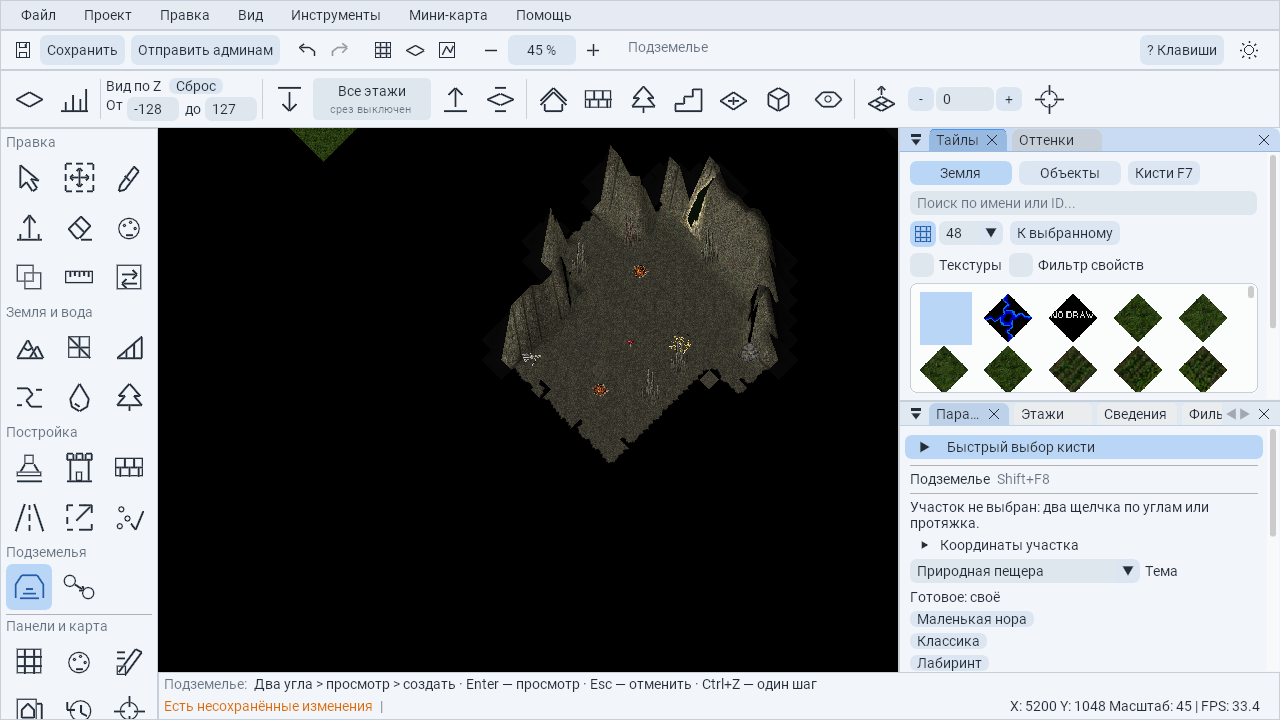
В этой версии можно создать подземелье на участке, соединить его с входом на поверхности и выгрузить готовые точки перехода для своего сервера. Доступны темы пещеры, каменного подземелья, склепа, лавы, льда, затопленной пещеры и шахты; результат зависит от графики выбранного клиента.
Пример 1. Создание подземелья
Откройте проект и инструмент «Подземелье» (Shift+F8). Отметьте два угла свободного участка.
Выберите тему, планировку и зерно генератора. Нажмите «Просмотр» и осмотрите стены, проходы, место прибытия и логово. При необходимости измените настройки и повторите просмотр.
Нажмите «Создать». Небольшой загруженный участок создаётся одним отменяемым действием; для большого изменения редактор предлагает путь через снимок проекта. Не закрывайте проект до окончания операции.
Пример 2. Вход, выход и место прибытия
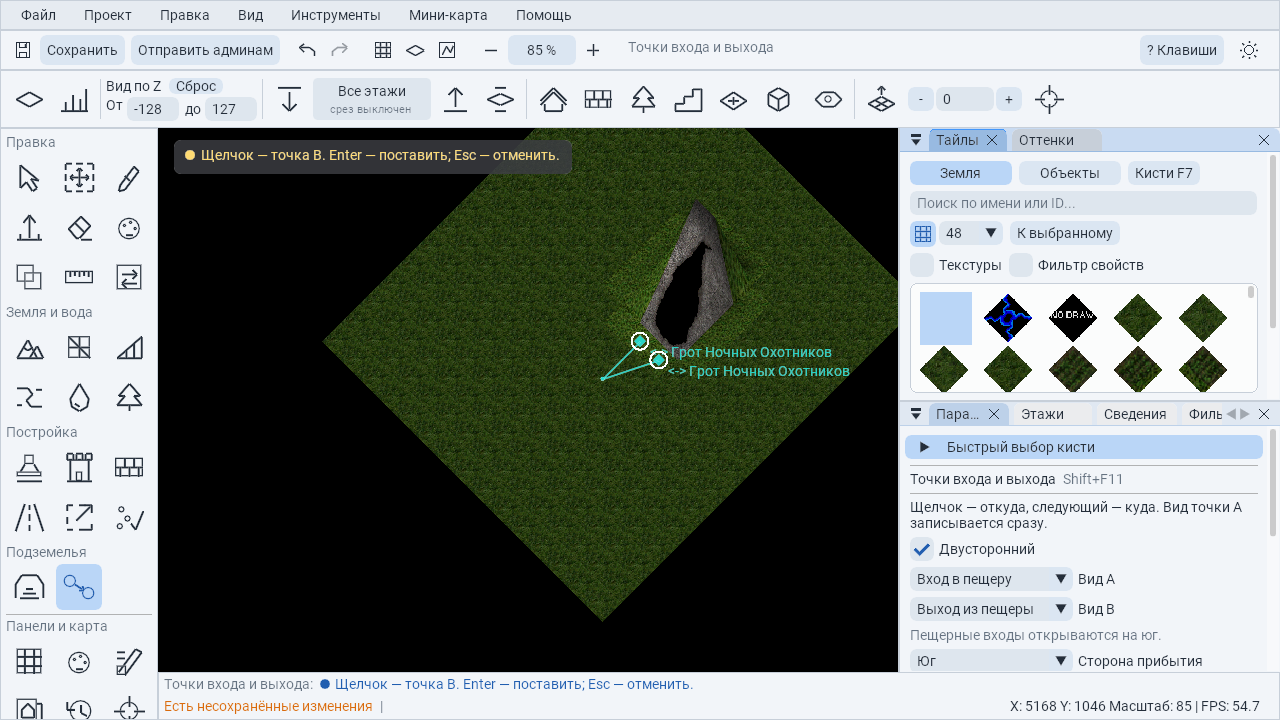
Откройте «Подземелья и переходы», выберите созданное подземелье и создание входа. Инструмент «Точки входа и выхода» доступен также по Shift+F11.
Укажите точку на поверхности и соедините её с выбранным подземельем. Внешний вид «Нет» не меняет рисунок карты. Если выбрана пасть пещеры, ей нужен свободный участок и подходящая графика клиента; проверенный рисунок обращён на юг.
Проверьте место прибытия: оно должно находиться на проходимой земле рядом с точкой перехода, но не на ней. Его можно указать отдельно. По умолчанию включены «Туда и обратно» и «Только игроки».
Нажмите «Поставить», затем «Проверить все» в списке. Исправьте ошибки до выгрузки. Предупреждение об отсутствующем внешнем виде не равнозначно непроходимой точке.
Несколько подземелий и морские входы
Окно «Подземелья по всей карте» ищет подходящие свободные места. Выберите число, темы и начальное число, найдите места и осмотрите результат до создания. Морской вход находится среди скал, а точка перехода — на сухом берегу: игроку нужно сойти с корабля и наступить на неё. Само движение корабля телепорт не запускает. При создании нового мира размещение подземелий включается отдельно, по умолчанию оно выключено и выполняется после генерации поверхности.
Сохранение, отмена и метки
Список подземелий и переходов сохраняется вместе с проектом и его снимками. При отмене созданного подземелья связанные записи скрываются; повтор действия возвращает их. Восстановление снимка возвращает соответствующий список. После загрузки чужой или изменённой карты заново выполните проверку. Метки на карте и мини-карте помогают найти вход, выход и место прибытия.
Выгрузка телепортов
«Экспорт карты для своего сервера», «Отправить админам» и выгрузка из списка переходов создают четыре файла: Sphere teleports_sphere.scp, RunUO/ServUO teleports_runuo.cfg, таблицу teleports.csv и teleports_readme.txt. В пакете для администраторов имена имеют префикс пакета. Переходы с ошибками исключаются с пояснением.
Перед импортом проверьте номер карты сервера и прочитайте приложенную инструкцию. Sphere-файл загружается как предметы мира командой IMPORT teleports_sphere.scp 1 0; его не вставляют в sphere.ini. Он содержит невидимые площадки с ATTR=090, отдельным SERIAL и четырёхкомпонентными P/MOREP. «Только игроки» записывается как MORE1=01. Серверный импорт в ходе выпуска не выполнялся. Формат RunUO/ServUO подготовлен для проверки администратором и на этих серверах не проверен.
Границы возможностей
Получается основа для дальнейшего редактирования. Отдельные стыки, украшения и детали рельефа можно довести обычными кистями.
Редактор создаёт карту, оформление и точки перехода. Он не размещает живых монстров, не настраивает спавнеры и не запускает серверный импорт.
Отсутствующая графика клиента, занятые места и неподходящая высота могут привести к отказу. Сначала прочитайте причину, затем измените место или настройки.
Подземелья в открытом море могут выглядеть тёмными прямоугольниками на радаре. Это допустимый вид для версии 1.5.0.
При переносе существующего входа старое оформление карты может потребовать отдельного удаления. Сначала проверьте новый переход, затем уберите старый рисунок.
CentrED reEdit 1.1.4 · 13.10.2026
Исправления кистей и английского интерфейса, прозрачная вода и кровавая поверхность для участка или всего проекта, удобный импорт готовых конструкций.
Генератор сохраняет исправление из 1.1.3: чтение старого и нового формата tiledata.mul. Рецепт с форума с seed=0 проверен на полной карте 7168×4096.
Вода или неизвестный тайл у края мазка больше не отключают переходы между травой и землёй для всего мазка. Исправлен переход дороги в мощение; сохранены исправления болотных краёв и углов из 1.1.3.
Доработан английский интерфейс: названия встроенных покрытий, переходов, закладок, история действий и сообщения инструментов. Список выбора покрытий сохраняет компактный размер. Поиск стандартных покрытий работает на русском и английском; пользовательские имена не меняются.
Водная кисть по умолчанию использует единый уровень воды для всего мазка. Это убирает разрывы между плоскими водными тайлами при рисовании на склоне.
Массовая замена на прозрачную воду или кровавую поверхность работает на участке и во всём проекте. Отдельные водоёмы сохраняют свои уровни; поддержанные прозрачные поверхности, берега, волны и рябь перекрашиваются без изменения графики и Z. Для крови доступен выбор оттенка.
Береговой инструмент показывает совместный предпросмотр земли, дна и воды, объединяет изменения в одну отмену и не дублирует поверхность при повторном применении. Исправлено скрытие воды на склонах. Неподдержанные формы берега и соседние водоёмы разной высоты дают отказ без частичной переделки.
В «Чертежах» выделен раздел multis из клиента текущего проекта. Добавлены кнопки импорта CSV/UOA/TXT/TilesEntry XML и размещения на карте. Файлы с совпавшими именами сохраняются отдельно; пустое выделение больше не превращается в тайл 0 и не удаляет объекты.
Как пользоваться
Прозрачная вода или кровь на участке
Откройте инструмент замены тайлов. Выберите «Прозрачная вода» или «Кровавая поверхность» и глубину. Кровь использует прозрачную водную графику с оттенком из палитры клиента; по умолчанию это цвет 33 (0x21).
Отметьте два угла на карте или протяните прямоугольник. Нажмите «Проверить», посмотрите предпросмотр и число пропущенных клеток, затем нажмите «Применить».
Ctrl+Z отменяет замену участка одним действием. Повторная замена на «Прозрачную воду» снимает красный оттенок с поддержанных поверхностей.
Замена во всём проекте
В том же инструменте выберите «Весь проект…» → «Посчитать». Проверьте число изменений и пропусков, затем нажмите «Заменить».
Перед заменой создаётся снимок проекта. Отмена во время операции восстанавливает исходную карту; после завершения вернуться можно через «Снимки проекта».
Водная кисть на склоне
В кисти земли выберите «Вода» и оставьте включённым «Единый уровень воды». Весь мазок получит Z первого касания или заданную фиксированную Z.
Оформите границу с окружающей сушей отдельно: единый уровень мазка не перестраивает весь берег.
Оформление берега
В кисти земли нажмите «Настроить берег (F10)» или выберите инструмент «Береговая линия». Укажите уровень воды и проверьте предпросмотр.
Примените короткий участок; Ctrl+Z отменяет землю, дно и поверхность вместе. Повторное применение на том же месте не добавляет вторую поверхность.
Продолжите мазок вдоль остальных участков берега. Водоёмы разных высот оформляйте отдельно, задавая соответствующий Z. Если подходящей береговой графики нет, инструмент откажется менять участок.
Готовые конструкции и multis
Откройте «Чертежи». Раздел «Из игры — multi.mul» содержит конструкции из полного игрового клиента, выбранного для текущего проекта.
Выберите конструкцию и нажмите «Разместить на карте», затем наведите курсор и щёлкните. Ctrl+Z отменяет размещение целиком.
Для своих файлов нажмите «Импортировать файл…»: поддерживаются CSV, UOA, TXT и TilesEntry XML. Совпавшие имена получают номер. Отдельная пара бинарных multi.mul/multi.idx через эту кнопку не импортируется.
Английский интерфейс
Выберите English в настройках языка. Встроенные подписи и сообщения переключатся; собственные имена проектов, шаблонов и закладок сохранятся.
Что учитывает замена воды
Поддерживаются 138 водных ID с дополнительной проверкой графики и флагов клиента. Кислота, болото, декоративные пруды, водопады и отдельные пятна крови не считаются морем автоматически.
Неподходящие склоны и сложные стыки непрозрачной воды с сушей пропускаются и учитываются в результате. Замена не выравнивает все обрывы и не исправляет старые высоты автоматически.
Исправления кистей применяются при следующих действиях. Уже нарисованные участки сами не переделываются.
Обновление 1.1.2: над картой постоянно виден диапазон высоты Z «От» — «До». Он показывает слои от нижней до верхней границы включительно; одинаковые значения оставляют один слой. Кнопка сброса возвращает полный диапазон высот. Установите обновление поверх прежней версии; проекты сохранятся.
Исправление 1.1.1: список выбора покрытия теперь открывается компактным меню с прокруткой и не растягивается на весь экран. Установите обновление поверх прежней версии; проекты сохранятся.
Доступна версия 1.5.0 : генератор мира, замена тайлов и кисть болота. Подробности — в руководстве ниже .
Установка и первый запуск
Нужен установленный клиент Eternium с последним обновлением: карту редактор берёт из него. Сам клиент он только читает и ничего в нём не меняет. Подойдёт и другой клиент Ultima Online — об этом раздел «Другие клиенты, старые карты и другие миры» ниже.
Запустите установщик. Права администратора не нужны, ставить .NET или что-то ещё отдельно не надо — всё внутри. Если Windows покажет синее окно «Система Windows защитила ваш компьютер», нажмите «Подробнее» → «Выполнить в любом случае»: у установщика нет цифровой подписи.
Откройте ярлык CentrED reEdit By SohoRoom . Программа сама найдёт папку игры; если не нашла — укажите её.
Нажмите «Создать проект» . Редактор скопирует карту в свою папку: на проект нужно около 1,1 ГБ свободного места.
Карта откроется сама. В следующий раз выберите проект в списке и нажмите «Открыть».
Язык переключается в окне запуска (справа вверху: «Русский / English») и в меню «Файл → Настройки». При первом запуске редактор берёт язык Windows.
Общие правила для всех инструментов
Esc отменить начатое действие; ещё раз — вернуться к «Выбору» Правая кнопка шаг назад или отмена, пока действие не закончено Enter или двойной щелчокзакончить действие из нескольких щелчков Ctrl+Z / Ctrl+Shift+Z отменить / вернуть Ctrl+S сохранить; автосохранение раз в минуту включено F1 окно со всеми клавишами Ctrl+0 сбросить масштаб и наклон камеры
Внизу окна всегда написано, что сделает следующий щелчок и как закончить или отменить действие. Подсказки можно выключить: «Файл → Настройки → Подсказки и значки»; там же размер значков инструментов.
Инструменты
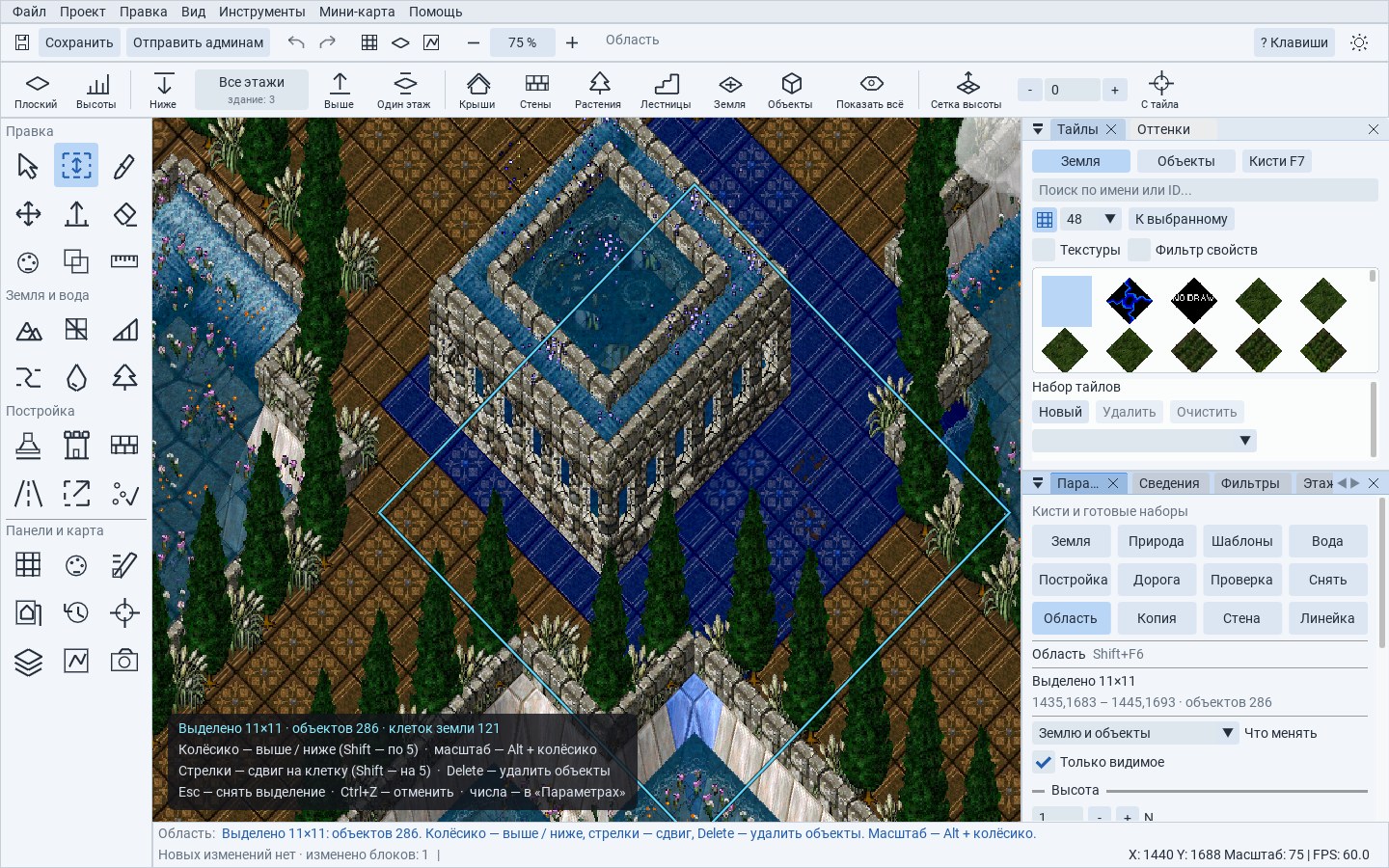
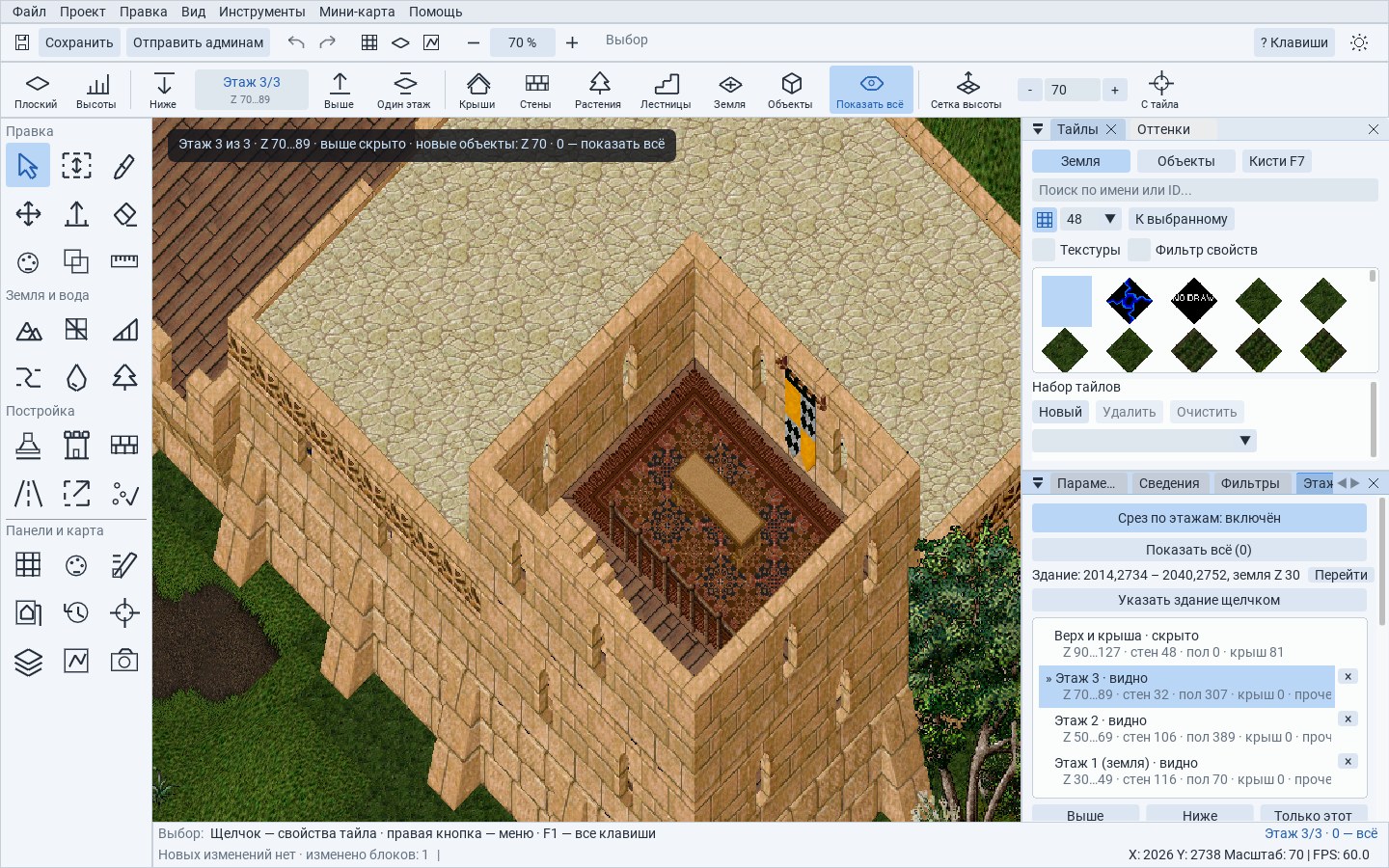
Полоса «Вид» крупные кнопки под верхней строкой: плоский вид, высоты, этаж ниже и выше, один этаж, и что показывать — крыши, стены, растения, лестницы, землю, объекты; «Показать всё» возвращает как было Этажи PageDown / PageUp — уровень вниз и вверх (первое нажатие снимает крышу); 1…9 — сразу на этаж; 0 — показать всё; Home — прочитать этажи здания под курсором; End — только текущий этаж; «-» — крыши Перемещение (F3)щёлкните по объекту или обведите прямоугольник (ряд, участок) — выделение остаётся. Потом тащите его мышью: оно едет по своему уровню. Стрелки двигают на клетку, колесо поднимает и опускает (с Shift — по 5), Delete удаляет объекты. В панели — точные числа: поднять на N, задать высоту, сдвинуть на dX dY dZ, а для одного объекта — X, Y, Z и цвет. Масштаб при выделении — Alt + колесо Сетка высоты («=»)зелёная сетка на одной высоте: всё, что вы ставите, встаёт на неё. Высоту задают числом в полосе «Вид», кнопками − / +, Shift + колесо или кнопкой «С тайла» и щелчком по нужному тайлу Шаблоны (F12)готовые постройки: выбрать, повернуть клавишей R, поставить щелчком Кисть земли (F7)покрытия с переходами для поддерживаемых пар; у декоративных покрытий набор переходов ограничен Дорога и площадь (Shift+F7)зажать, провести, отпустить; ширина от 1 до 9 Постройка (Shift+F2)два щелчка по углам — стены, башня, крыша или ограда Копировать и вставить (Shift+F3)выделить прямоугольник; Ctrl+C / Ctrl+X / Ctrl+V, Delete Стена по линии (Shift+F4)протянуть стену или ограду; углы встают сами Линейка (Shift+F5)расстояние и перепад высот; карту не меняет Проверка карты (Shift+F9)куда герой дойдёт пешком Пипетка (Alt+щелчок)взять предмет с карты вместе с цветом Высота (F4)колесо над тайлом поднимает и опускает его (с Shift — по 5); у курсора видно, какой тайл выбран и какая у него стала высота. В любом другом инструменте то же делает Ctrl + колесо. Масштаб в «Высоте» — Alt + колесо
Проекты, сохранение и снимки
Проект — ваша копия карты и всё, что вы в ней изменили. Проектов может быть несколько; список открывается при запуске и по команде «Проект → Закрыть проект».Сохранение — Ctrl+S и само раз в минуту, а также при закрытии. Внизу окна написано, сохранена ли работа.Снимки — пока вы работаете, редактор каждые 10 минут запоминает состояние карты. Свой снимок с названием: «Проект → Сделать снимок…». Вернуться к любому: «Проект → Снимки…». Перед возвратом редактор сам сохраняет нынешнее состояние, так что ничего не пропадёт.Если редактор закрылся аварийно, при следующем открытии он сам вернёт последнее сохранённое состояние.
Другие клиенты, старые карты и другие миры
С версии 1.0.2 редактор открывает не только карту Eternium.
Другой клиент. На экране «Новый проект» нажмите «Изменить…» в строке «Папка игры» и укажите папку клиента Ultima Online, где карта лежит в файлах map0.mul, staidx0.mul и statics0.mul.Размер карты редактор определяет сам по файлам: 6144 × 4096 (старые клиенты, до Mondain's Legacy), 7168 × 4096 (Mondain's Legacy и новее), Ilshenar 2304 × 1600, Malas 2560 × 2048, Tokuno 1448 × 1448, Ter Mur 1280 × 4096. Он показан в строке «Размер карты», там же его можно сменить.Нестандартная карта. Выберите «Другой размер…» и впишите ширину в клетках — высоту редактор посчитает сам. Если карта открылась перекошенной, размер выбран не тот: удалите проект и создайте его заново с другим размером.Другой мир. Если в папке несколько карт, нужная выбирается в строке «Карта»: map0, map1, Ilshenar (map2), Malas (map3), Tokuno (map4), Ter Mur (map5).Как забрать готовую карту. Результат — три файла карты в подпапке map вашего проекта: «Проект → Открыть папку проекта». Сначала сохраните (Ctrl+S) и закройте проект, потом копируйте файлы на свой сервер и в клиент. Содержимое файлов mapdif и stadif редактор уже вложил в карту, поэтому на сервере и в клиенте эти пять файлов замените пустыми — иначе они перекроют ваши правки.Кнопка «Отправить админам» нужна только для карты Eternium: для других карт редактор сам подскажет, где лежат файлы.
Клиенты, где карта хранится в файлах .uop (новые официальные клиенты), пока не открываются.
Как отправить работу
Нажмите «Отправить админам» вверху окна редактора (или в меню «Файл»), впишите название работы и свой ник в игре. Редактор соберёт все изменения проекта в один небольшой файл .uomp, нарисует картинку изменённого места и положит рядом описание. Сам он ничего никуда не отправляет: нажмите «Открыть папку» и пришлите файл .uomp и картинку в наш Telegram . Мы посмотрим; что понравится — поставим в игру.
Что важно знать про версию 1.0
Нам можно прислать только работу на основном мире Eternium. Карты других клиентов и другие миры редактор открывает, но их результат — файлы карты в папке проекта.
Для работ, которые вы шлёте нам, нужна игра Eternium с обновлением от 5 октября 2026 года или новее.
В игру работа попадает только через админов: редактор сам ничего не отправляет.
У одной работы есть пределы: не больше 8 192 блоков карты (примерно 720 на 720 клеток) и 8 МБ. Большую работу разделите на части.
Города, входы в подземелья и Ice Land мы в игре не меняем — стройте на свободной земле. Если работа задевает Ice Land или один из нескольких старых участков карты, редактор предупредит.
«Перемещение» двигает в стороны только объекты; у земли меняется только высота. Поворота и зеркала пока нет.
Одновременно открывается одно окно редактора.
Удаление программы не трогает ваши проекты.
Что нового в 1.1.0
В версии 1.1.0 появились генератор мира, замена тайлов и кисть болота. Установите обновление поверх прежней версии; проекты сохранятся.
Сгенерировать новый мир
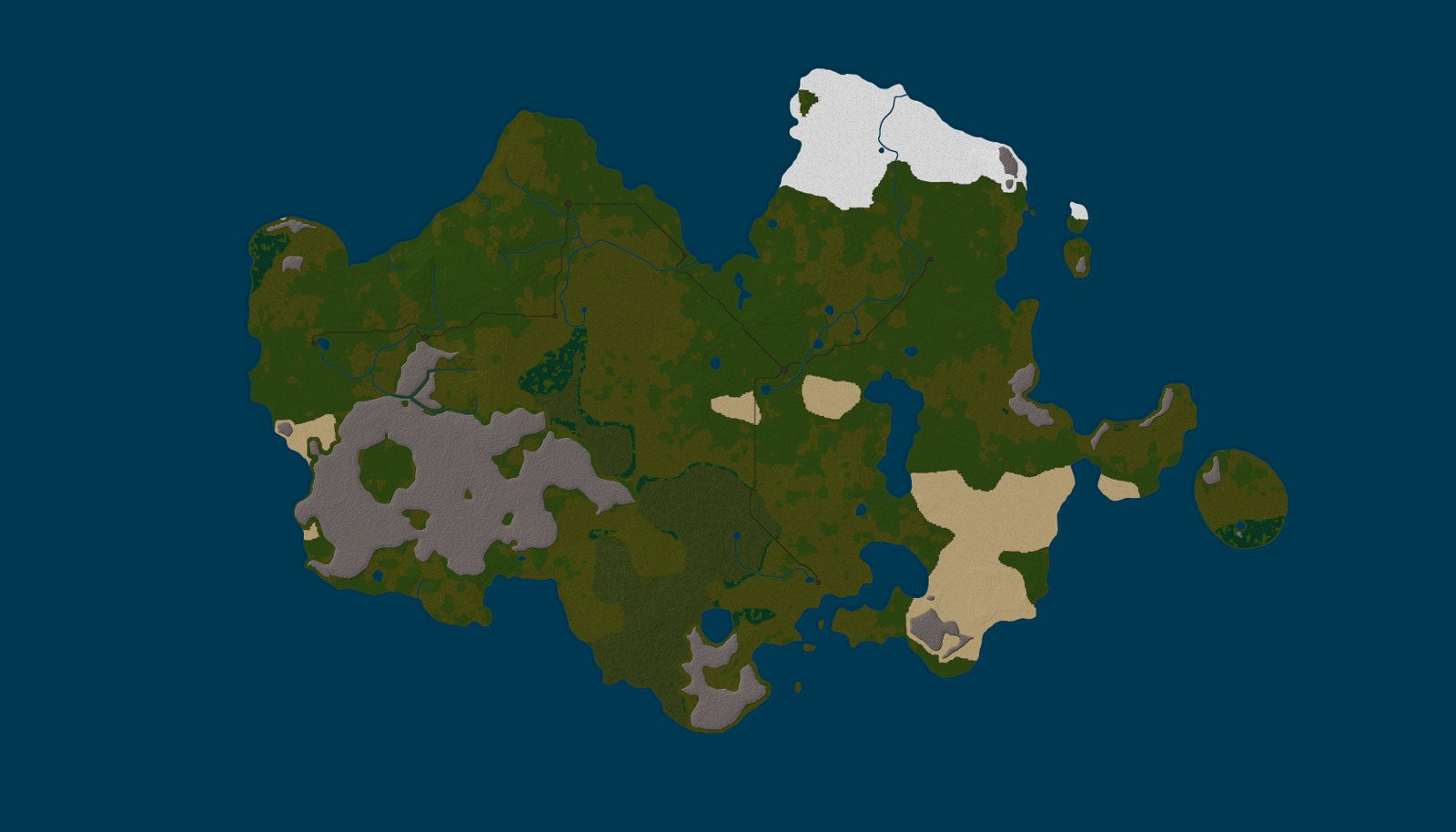
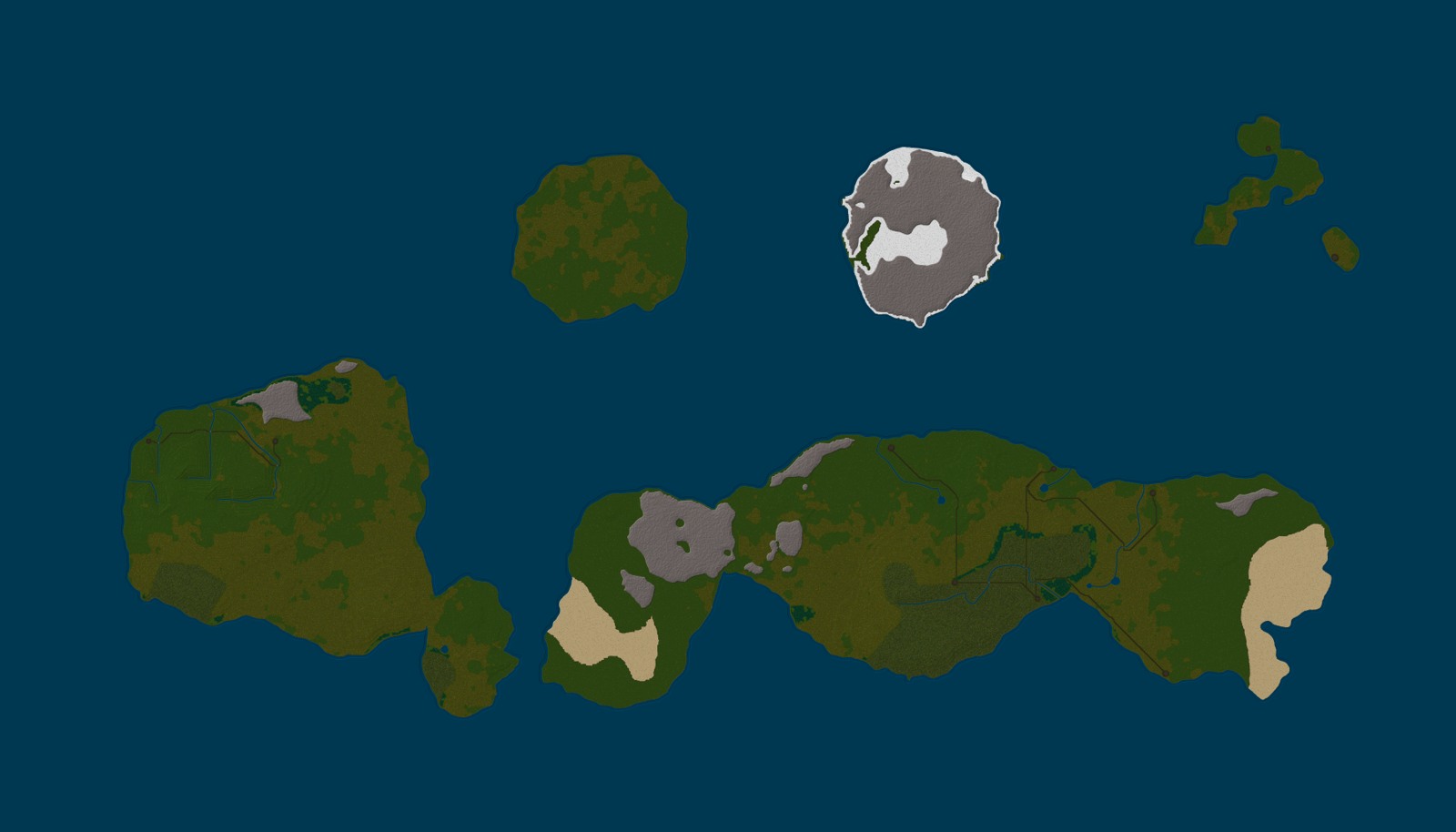
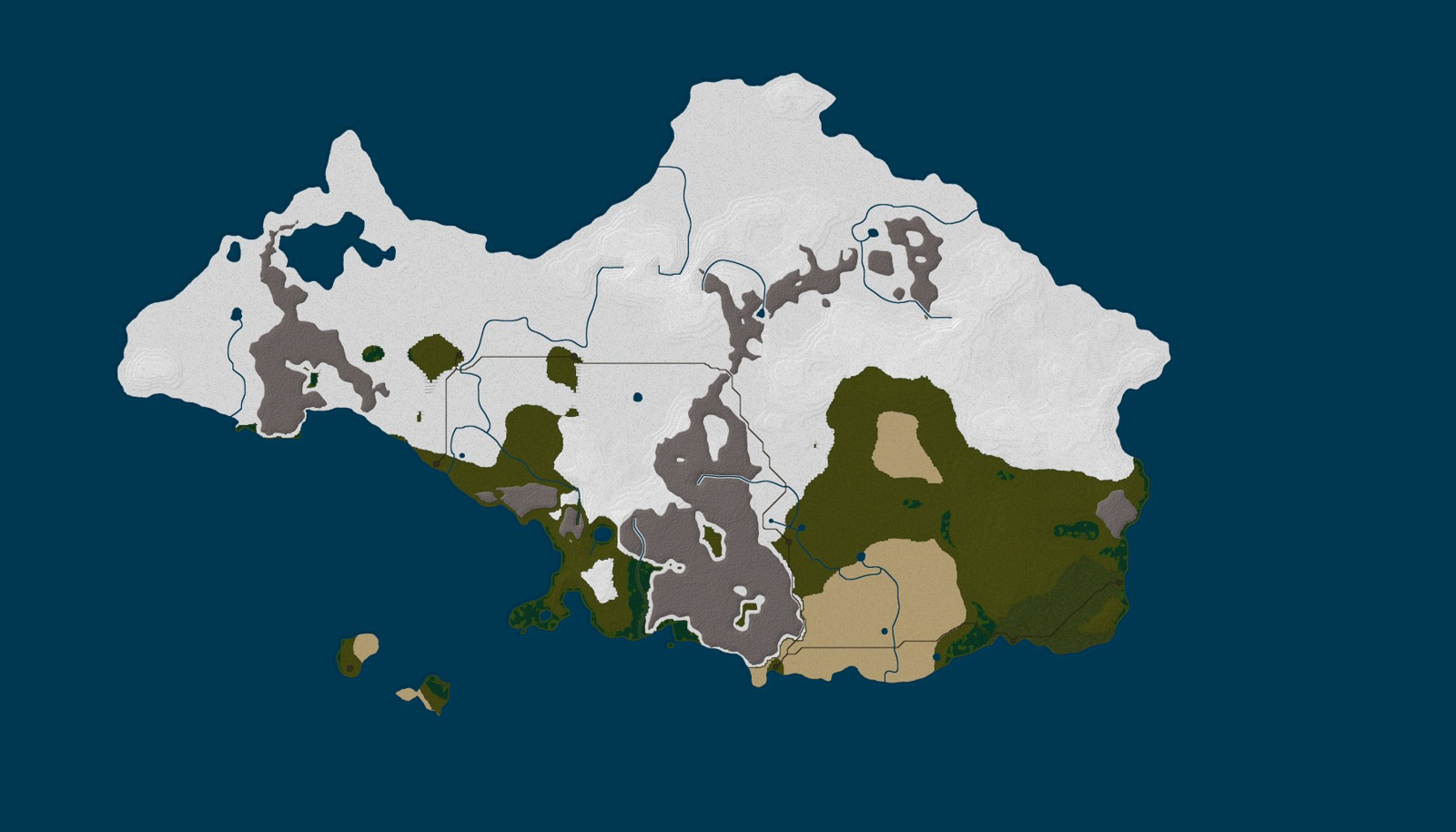
В версии 1.1.0 можно начать с собственного мира. Редактор создаёт карту размером 7168 × 4096 клеток : сушу и берега, реки и озёра, холмы и горы, леса, пустыни, снега, болота, площадки городов, дороги и мосты. Дальше это обычный проект: стройте, меняйте землю, сохраняйте и возвращайтесь к работе.
В стартовом окне нажмите «Новый проект…» , затем выберите вкладку «Сгенерировать новый мир» . Если проектов ещё нет, вкладки уже видны.
Выберите тип мира : «Материк», «Два материка», «Архипелаг» или «Острова». Это начальные настройки — их можно менять.
Введите зерно — число от 0 до 999999999 — или нажмите «Случайное». С тем же зерном и теми же настройками эта версия генератора создаёт тот же исходный мир. Ваши последующие постройки зерно не сохраняет.
Подвигайте ползунки и дождитесь обновления картинки справа. Это обзор будущего мира: он показывает форму суши, местность, воду, дороги и площадки городов, но не каждое дерево и каждый тайл.
Дайте миру название, проверьте строку «Где хранить» и свободное место. Редактор просит около 400 МБ для нового мира; для снимков и экспорта понадобится дополнительное место.
Нужна папка установленного клиента с графикой Ultima Online. Если редактор её не нашёл, нажмите «Указать папку…». Предпросмотр работает и без клиента, а для создания нужна подходящая графика. С неполным клиентом редактор покажет причину.
Нажмите «Создать мир» . Пока идёт работа, видны текущий шаг и полоса выполнения; создание можно отменить. Время зависит от компьютера и настроек. Готовый проект откроется сам.
Смена типа мира возвращает ползунки к настройкам этого типа и оставляет зерно. Кнопка «Вернуть настройки типа» делает то же самое для выбранного типа. Наведите мышь на название настройки — под картинкой появится подсказка.
Что меняют ползунки
Настройка Что получится
Доля суши , 15–60 %Какая часть карты отведена суше. Остальное занимает море. Холмы , 0–100Больше или меньше холмов и террас на равнинах. Это рельеф, по которому можно ходить. Горы , 0–100Количество скальных гор. Через скалы не пройти; ищите обход или дорогу через перевал. Климат , 0–100Левее — холоднее и больше снега на севере. Правее — теплее, больше джунглей и пустынь на юге. Лес , 0–100Сколько суши покрывает лес. Пустыня , 0–100Сколько песчаных пустынь будет в тёплых краях. Болота , 0–100Количество болот в низинах. Реки , 0–100Количество рек, текущих к морю. Озёра , 0–100Количество озёр. Города , 0–24Сколько площадок под города вы хотите: ровная поляна с площадью. Дома нужно построить самим; итог зависит от подходящих мест на суше. Дороги , 0–1000 — дорог нет. До середины шкалы — связи между площадками городов; дальше добавляются обходные пути. Дороги соединяют места на одной суше, через море дороги не строятся.
Числа 0–100 задают силу настройки, а не точный процент площади или количество объектов. Исключения подписаны отдельно: доля суши — в процентах, города — число площадок. Фактические числа и доли редактор показывает под предпросмотром.
Заменить тайлы и сделать прозрачное море
Инструмент «Заменить тайл» меняет один вид земли или предметов на другой. Выберите «Тайл земли» или «Объект», укажите «Что заменить» и «На что». Номера можно взять из библиотеки. При такой замене высота сохраняется, у предметов сохраняется и цвет.
Отметьте два угла участка на карте или протяните выделение. Координаты можно ввести вручную.
Нажмите «Проверить» и посмотрите результат. Для предметов можно оставить включённым «Только видимые объекты».
Нажмите «Применить» . Замену на участке можно отменить через Ctrl+Z . Если участок слишком большой, уменьшите его.
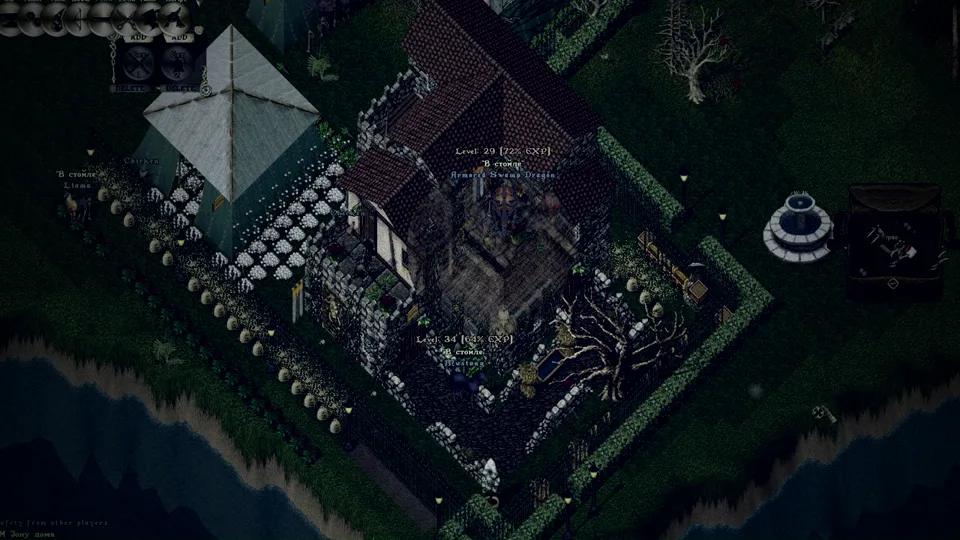
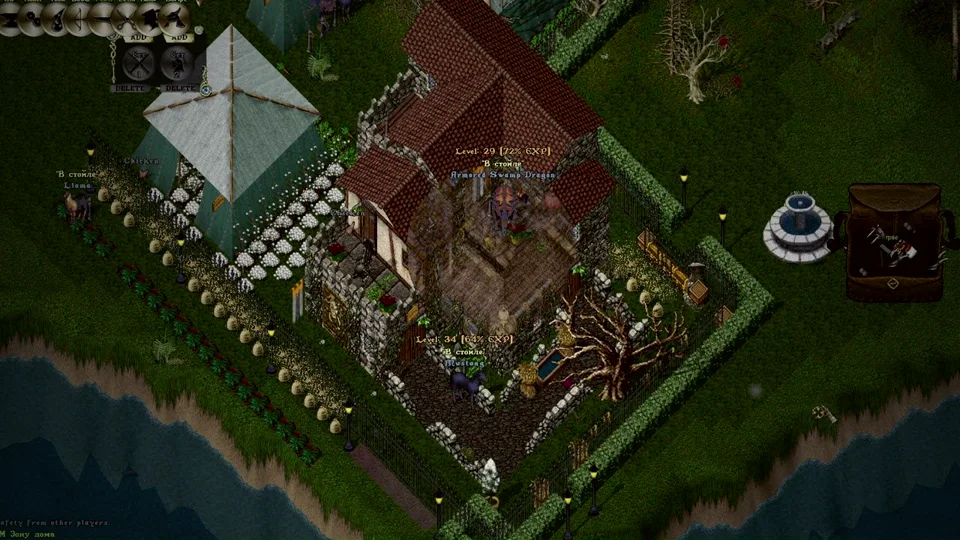
Для обычного моря выберите готовый набор «Прозрачная вода» . Прозрачная поверхность останется на прежней высоте, под ней появится дно. Ползунок «Глубина» задаёт глубину до 40 единиц; возле берега и края выбранного участка дно поднимается. Это преобразование обычных морских тайлов 0x00A8–0x00AB. Береговые детали, постройки и сложные сочетания воды сохраняются; число пропущенных мест видно перед применением. Набор «Обычное море UO» возвращает обычную воду там, где есть подходящее дно и одна простая поверхность без цвета.
В открытом проекте можно обработать всю карту : выберите настройки инструмента и нажмите «Весь проект…» . В новом окне нажмите «Посчитать». Редактор покажет число совпадений и изменений, причины пропусков, необходимое свободное место и папку временной копии. Подсчёт карту не меняет. Проверьте числа и отдельно нажмите «Заменить» .
Замена во всём проекте включает скрытые фильтрами клетки и все этажи. Перед началом редактор сохраняет снимок проекта. При отмене исходная карта восстанавливается; дождитесь окончания. Большая карта может занять несколько минут и потребовать дополнительное место и память. После завершения вернуться назад можно через «Проект → Снимки…» . Если после подсчёта вы изменили карту, сначала посчитайте заново.
Нарисовать болото
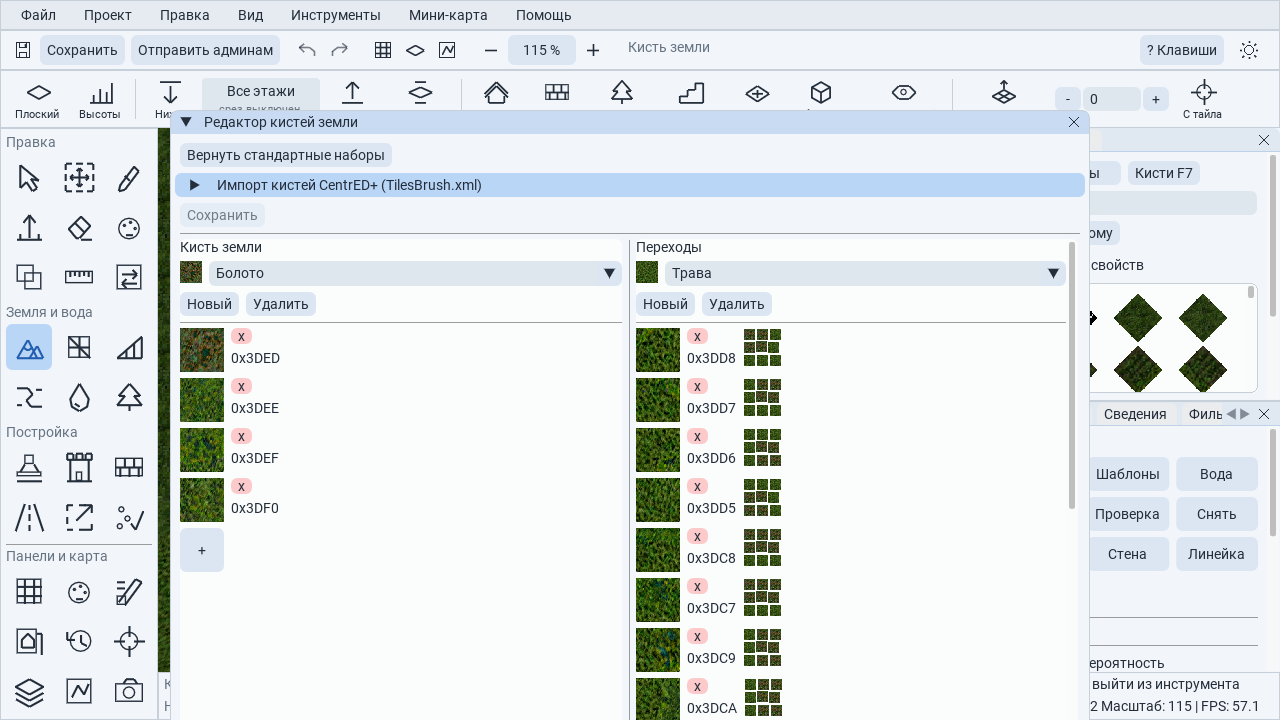
Откройте «Кисть земли» (F7) и выберите покрытие «Болото» . Оно рисует болотную землю с замкнутым краем к траве. Чтобы соединить болото с почвой или песком, включите «Промежуточная кайма» : между покрытиями появится травяной пояс. Размер задаёт «Радиус», форма выбирается переключателем «Круглая кисть». Проведённый мазок отменяется через Ctrl+Z .
Прежние покрытия остаются в списке. Набор переходов зависит от выбранной пары: у декоративных покрытий и «Каменной дороги» нет полного набора скруглённых краёв. Посмотрите предпросмотр и подпись о соседних покрытиях. «Промежуточная кайма» помогает там, где есть подходящие переходы с обеих сторон. У «Пещеры» промежуточная почвенная кайма сужает маленькие травяные островки; оставляйте внутри более широкий просвет.
Сохранить и забрать на свой сервер
Сохранение — Ctrl+S ; автоматическое сохранение и снимки работают как в других проектах. После закрытия мир остаётся в списке проектов, вместе с вашими правками.
Откройте созданный генератором проект и закончите текущее действие инструментом.
Нажмите «Экспорт карты» или выберите «Файл → Экспорт карты для своего сервера…» .
Нажмите «Создать файлы» . Проект сначала сохранится. После завершения нажмите «Открыть папку».
В папке будут map0.mul, staidx0.mul, statics0.mul, пять пустых файлов mapdifl0.mul, mapdif0.mul, stadifl0.mul, stadifi0.mul, stadif0.mul и памятка world.txt. Обычно это подпапка «Документы\CentrED reEdit\Exports».
Для своего сервера используйте отдельную копию клиента. Перенесите в неё все восемь файлов карты с заменой: пустые файлы отличий нужны, чтобы старые исправления не накладывались на новый мир.
Три основных файла поместите туда, откуда ваш сервер читает карту; отключите наложение старых отличий. Размер карты 0 на сервере — 7168 × 4096 . Подробности и координаты площадок городов записаны в world.txt.
Редактор создаёт файлы на вашем компьютере, сам на сервер их не отправляет. Если «Документы» синхронизируются с OneDrive, выгрузка попадёт в эту синхронизацию — редактор предупреждает об этом в окне экспорта.
Экспорт целого мира доступен для проектов, созданных генератором. Для проекта из чужой карты остаётся подсказка о папке с файлами карты. Работу на карте Eternium отправляйте через «Отправить админам».
Чего пока нет
Готовых домов, подземелий, существ, порталов, областей сервера и мест появления существ. Генератор подготавливает местность; наполнение мира остаётся вам.
Другого размера сгенерированного мира и генерации отдельного участка. Импорт существующих карт других размеров по-прежнему работает.
Перестройки уже созданного проекта новыми ползунками. Чтобы попробовать другое зерно или настройки, создайте ещё один проект.
Горных озёр и водопадов: вся вода на одном уровне. Между разными островами не прокладываются дороги.
Прямого экспорта карты в .uop. Для такого клиента потребуется отдельное преобразование. На других клиентах совместимость графики нужно проверять; основной проверяемый клиент — Eternium.
Частые вопросы
В игре ничего не изменилось. Так и должно быть: редактор работает с копией карты. В игру попадает только то, что мы сами поставим на сервер.
Можно ли сломать сервер или свой клиент? Нет. К серверу Eternium редактор не подключается, интернет ему не нужен, файлы игры он только читает.
Где лежат мои проекты? «Проект → Открыть папку проекта» (обычно это %LOCALAPPDATA%\CentrED reEdit\Projects). При удалении программы проекты остаются.
Окно не появляется или сразу закрывается. Запустите ещё раз: после неудачного запуска редактор сам пробует другой режим графики. Режим можно выбрать и вручную: «Файл → Настройки», строка «Графика».
Что-то работает не так. Напишите нам в Telegram : что делали и что увидели, и приложите свежий файл из «Помощь → Открыть папку с журналами». Это первая версия, доделываем по замечаниям.
Примеры карт и кистей
Настоящие результаты генератора и демонстрационные участки кистей. Нажмите на картинку, чтобы рассмотреть её крупнее. Снимки опубликованы без ретуши.
Материк, зерно 731904 · Оригинал Архипелаг, зерно 884207 · Оригинал Холодный материк, зерно 510963 · Оригинал Болото на траве: замкнутый контур и внутренний островок · Оригинал Болото на песке: переход через травяную кайму · Оригинал Настройка болотной кисти и её переходов · Оригинал До замены: обычная вода в выделенном участке · Оригинал После замены: вода над дном; на этом снимке заметен рисунок тайлов · Оригинал CentrED reEdit By SohoRoom собран на основе CentrED# (лицензия MIT) и использует части ClassicUO; тексты лицензий лежат в папке программы.