В этой статье
- Первое подземелье вручную
- Семь тем и доступные планировки
- Планировка и готовые наборы
- Все настройки ручного генератора
- Как устроены уровни
- Соединить подземелье с поверхностью
- Своя пара входа и выхода
- Разместить подземелья по всей карте
- Список подземелий и переходов
- Сохранение, отмена и снимки
- Экспорт переходов для игры
- Типичные ситуации
Редактор создаёт геометрию подземелий, оформление и записи переходов между точками карты. Можно построить один комплекс вручную, разместить несколько по всей карте или включить подземелья при создании нового мира. Для работы входов в игре администратор отдельно устанавливает файлы телепортов на сервере.
Первое подземелье вручную
- Откройте проект. Для первого опыта выберите свободное место и создайте снимок через «Проект → Сделать снимок…».
- Включите инструмент «Подземелье» / Dungeon сочетанием Shift+F8.
- Выберите тему и подходящую планировку. Для начала удобно взять набор «Маленькая нора» или «Классика» и один уровень.
- Отметьте два противоположных угла участка щелчками или протяните прямоугольник. Для точного выделения раскройте «Координаты участка» / Area coordinates, введите X1, Y1, X2, Y2 и нажмите «Выделить» / Select.
- Проверьте режим «Заполнять» / Fill. «Только пустые клетки» подходит для свободной пустоты или воды; обычная трава и земля пустыми не считаются. «Всё в участке» заменяет землю и статические объекты внутри выделения.
- Нажмите «Просмотр» / Preview или Enter. На схеме показаны пол, стены, вода, лава и мосты; серое остаётся без изменений. Проверьте план, число изменений и сообщения. Предпросмотр не записывает подземелье на карту.
- При необходимости поменяйте настройки или нажмите «Другой вариант» / Another variant. Это изменит зерно и план. Дождитесь обновлённого просмотра.
- Нажмите «Создать» / Create либо «Создать через снимок…» / Create with a snapshot…. Во втором случае прочитайте подтверждение и дождитесь окончания операции.
- Осмотрите подземелье на карте. Затем нажмите «Поставить вход на поверхности…» / Place the surface entrance… или откройте список подземелий для настройки входа.
Esc отменяет текущий просмотр или выделение. Кнопка «Отменить просмотр» также оставляет карту без изменений. Enter в этом инструменте запускает просмотр, а запись выполняется кнопкой создания.
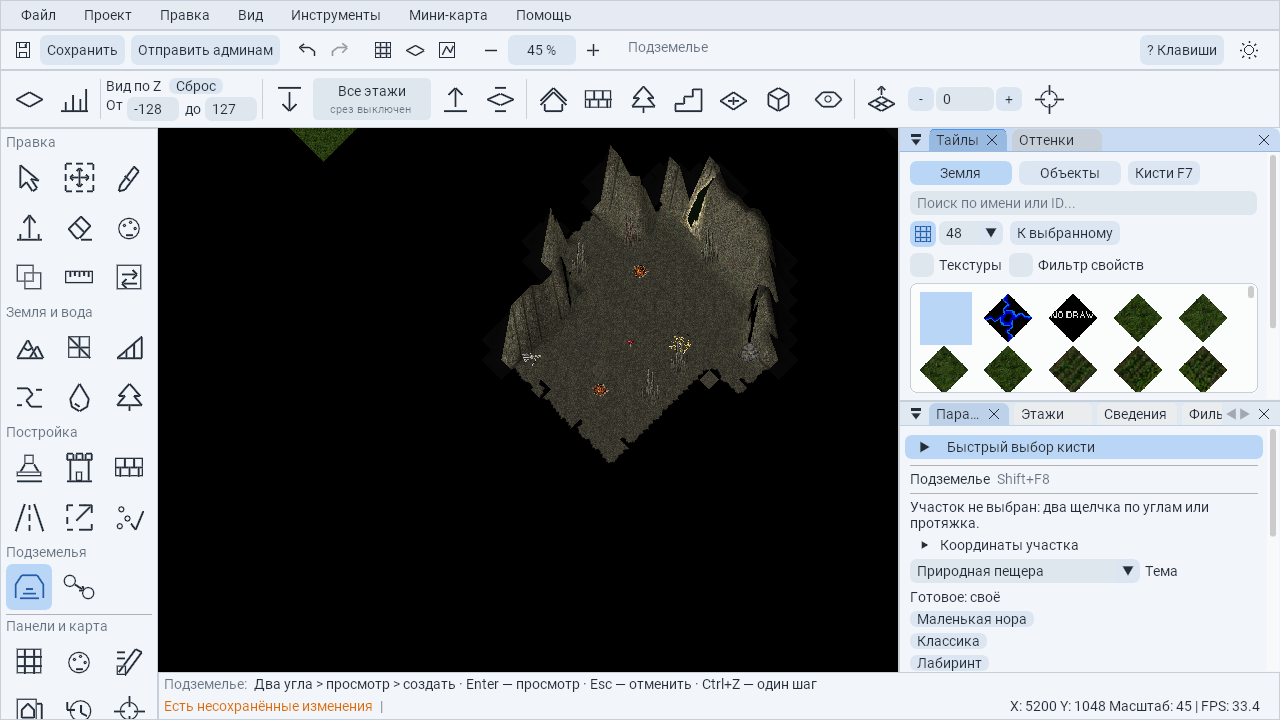
Семь тем и доступные планировки
Тема определяет материалы пола, стен и оформление. Если нужной графики нет в клиенте проекта, тема может быть недоступна; наведите указатель на неё и прочитайте причину.
| Тема / English | Пещеры | Залы и коридоры | Лабиринт | Смешанная |
|---|
| Природная пещера / Natural cave | Да | Да | Да | Да |
| Каменное подземелье / Stone dungeon | — | Да | Да | Да |
| Склеп / Crypt | — | Да | Да | Да |
| Лавовая пещера / Lava cave | Да | Да | — | — |
| Ледяная пещера / Ice cave | Да | Да | Да | — |
| Затопленная пещера / Sunken cave | Да | Да | — | — |
| Шахта / Mine | Да | Да | Да | — |
Планировка и готовые наборы
- Пещеры / Caverns: свободные пещерные пространства и извилистые соединения.
- Залы и коридоры / Halls and corridors: отдельные залы, соединённые проходами.
- Лабиринт / Maze: сеть проходов с поворотами и ответвлениями.
- Смешанная / Mixed: сочетание пещерных пространств и залов в поддерживающих её темах.
| Набор / English | Предлагаемый участок | Начальные параметры |
|---|
| Маленькая нора / Small den | 40 × 40 | 1 уровень, ширина прохода 4, без тайников. |
| Классика / Classic | 96 × 96 | 1 уровень, ширина прохода 7, 2 тайника. |
| Лабиринт / Labyrinth | 96 × 96 | 1 уровень, планировка «Лабиринт», если тема её поддерживает. |
| Большой комплекс / Large complex | 256 × 192 | 2 уровня, «Смешанная», если она доступна для темы. |
Набор меняет параметры, но участок выделяете вы. После смены темы или набора проверьте поле «Планировка»: неподдерживаемый вариант заменяется допустимым. Для нескольких уровней или широких проходов маленького участка может не хватить.
Все настройки ручного генератора
Основные параметры доступны сразу; остальные раскрываются в «Тонкая настройка» / Fine settings.
| Настройка / English | Значения | Назначение |
|---|
| Доля пола, % / Floor share, % | 25–70 | Доля открытого пола для «Пещер» и «Смешанной» планировки. |
| Размер залов / Hall size | Малые, средние, большие | Размер генерируемых залов. |
| Ширина проходов / Passage width | 1–10 в каменном подземелье и склепе; 2–10 в остальных темах | Ширина проходов в клетках. |
| Извилистость / Twistiness | 0–100 | Характер изгибов проходов. |
| Петли / Loops | 0–100 | Дополнительные соединения и обходные пути. |
| Высота пола (Z) / Floor height (Z) | −100…90 | Основная высота пола комплекса. |
| Уровни / Levels | 1–4 | Число частей комплекса, связанных переходами. |
| Переход между уровнями / Between levels | Авто, лестница вверх, выход из пещеры, портал, невидимый | Вид точек перехода. Лестница вверх поддерживается каменным подземельем и склепом. |
| Скальные стены / Rock faces | Авто, нет, немного, много | Скальное оформление природной и затопленной пещеры. |
| Водоёмы с мостами / Pools with bridges | Включить или выключить | Водоёмы и проходы по мостам; в лавовой теме — «Лава с мостами / Lava with bridges». |
| Количество водоёмов / Pool amount | Мало, много | Количество водоёмов при включённой опции. |
| Колонны / Pillars | Включить или выключить | Колонны в подходящих местах. |
| Логово босса / Boss lair | Включить или выключить | Подготовленное место для будущего логова. Сам босс не создаётся. |
| Тайники в тупиках / Treasure nooks | 0–6 | Места под тайники. Содержимое и игровые сундуки добавляются на сервере; конкретную форму подходов осмотрите после создания. |
| Паутина / Webs; кости / Bones; завалы / Rubble | Нет, мало, обычно, много | Количество соответствующего оформления. |
| Свет / Light | Темно, обычно, светло | Количество доступного для темы освещения. |
| Вход изнутри / Inside entrance look | Авто, лестница вверх, выход из пещеры, портал, невидимый | Оформление подготовленного внутреннего конца входа. Лестница вверх доступна для каменного подземелья и склепа. |
| Заполнять / Fill | Только пустые клетки; всё в участке | Сохранить занятые места или заменить содержимое выделения. |
| Зерно / Seed | 0–999999999 | Вариант генерации; одинаковые настройки, участок и исходная карта позволяют повторить результат. |
Оформление зависит от темы, доступной графики и свободного места. Все включённые украшения не обязаны появиться в каждом тесном зале. «Авто» выбирает подходящее оформление; в ледяной теме автоматический внутренний переход может быть невидимым. Если нужен заметный ориентир, выберите портал и проверьте результат.
«Только пустые клетки» сохраняет занятую часть участка. Вода считается свободной, если там нет посторонних объектов. Для замены уже застроенной области сначала сделайте снимок и используйте «Всё в участке». Если часть объектов скрыта фильтрами или этажами, покажите всё клавишей 0 и повторите просмотр.
Как устроены уровни
Уровни — отдельные области внутри выделенного прямоугольника карты, связанные переходами. Они не укладываются вертикальными этажами один над другим. Параметр «Высота пола (Z)» задаёт основной уровень поверхности, а не расстояние между этажами.
При создании нескольких уровней редактор подготавливает связи между ними. Для игрового перемещения по этим связям нужны серверные телепорты. Поверхностный вход у вручную созданного комплекса добавляется отдельно. Если места не хватает, увеличьте выделение, уменьшите число уровней или ширину проходов.
Соединить подземелье с поверхностью
- После создания нажмите «Поставить вход на поверхности…». Другой путь: «Проект → Подземелья и переходы…», вкладка «Подземелья», нужная строка, «Поставить вход» / Place entrance.
- Редактор выберет подготовленный внутренний конец как точку B. Перейдите к нужному месту на поверхности и выберите оформление в «Вид A» / Look A.
- Щёлкните по подходящей свободной клетке поверхности — это точка A. Для пещерного входа оставьте место для самого рисунка и свободного подхода. Пещерные входы обращены на юг.
- Оставьте «Двусторонний» / Two-way включённым, если нужен обратный выход. Проверьте настройки «Только игроки» и «Без вспышки и звука».
- При необходимости нажмите «Указать прибытие A» / Choose arrival A или «Указать прибытие B» / Choose arrival B и щёлкните по соседней проходимой клетке. Прибытие должно быть рядом с входом, вне препятствий и площадок срабатывания.
- Нажмите «Поставить» / Place или Enter. Откройте список переходов, нажмите «Проверить все» / Check all и устраните ошибки.
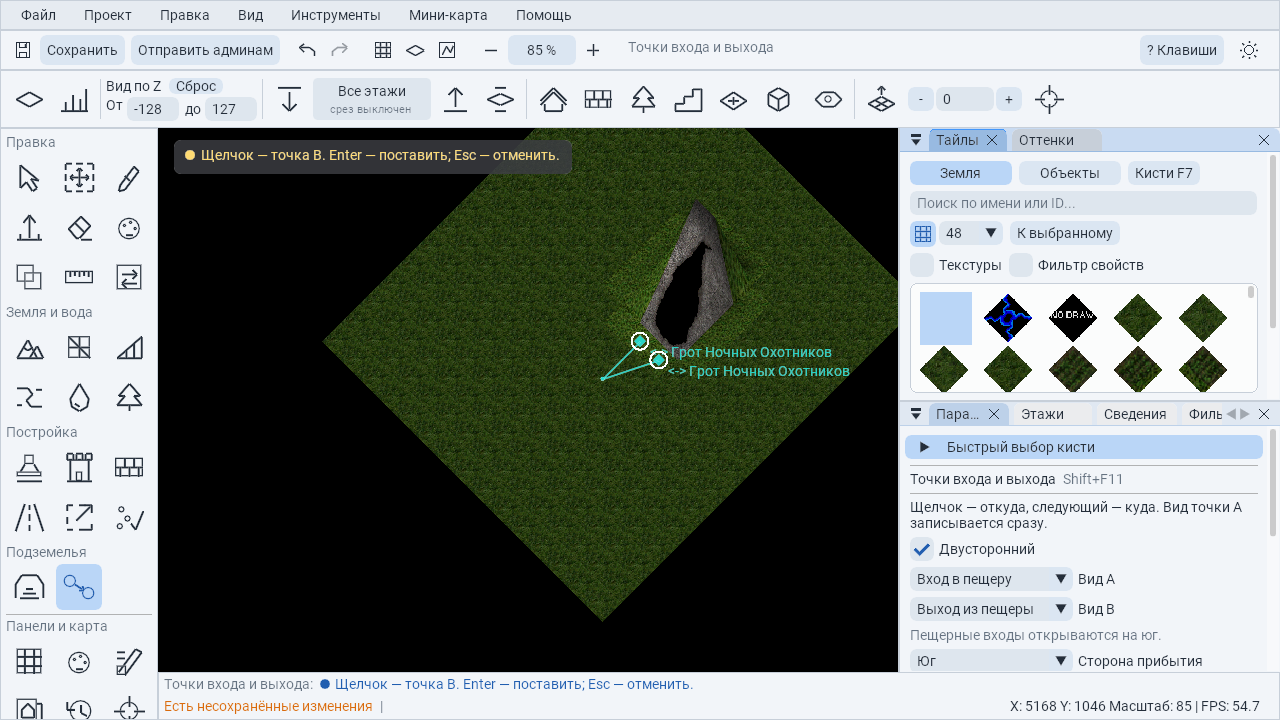
Своя пара входа и выхода
Инструмент «Точки входа и выхода» / Entry and exit points открывается сочетанием Shift+F11. Он соединяет две точки текущей карты и подходит для дополнительных выходов или перехода между произвольными местами.
- Задайте «Вид A» и «Вид B», название и параметры перехода.
- Щёлкните по месту A, затем перейдите к месту B и щёлкните по нему. Для связи с готовым подземельем можно выбрать «Ко входу подземелья» / To a dungeon's inside end.
- Проверьте места прибытия и нажмите «Поставить». При выключенном «Двусторонний» работает только направление A → B.
| Вид точки / English | Что выбрать |
|---|
| Нет (невидимый) / None (invisible) | Переход без добавления видимого оформления. |
| Вход в пещеру / Cave mouth; выход из пещеры / Cave exit | Пещерное оформление с открытием на юг. |
| Лестница вверх / Stairs up; люк / Hatch | Вход с лестницей или люком, если графика и место подходят. |
| Портал / Portal; круг телепорта / Teleporter circle | Заметный ориентир для точки перехода. |
| Водоворот / Whirlpool | Соответствующее оформление точки; оно не превращает движение корабля в отдельный механизм телепортации. |
«Сторона прибытия» / Arrival direction задаёт сторону подхода к выбранному оформлению; проверенный рисунок пещерных входов не вращается. «Только игроки (питомцы идут с хозяином)» / Players only (pets follow their owner) и «Без вспышки и звука» / No flash or sound передаются в поддерживающий их серверный экспорт.
Оформление точки A записывается на карту сразу после её выбора. Esc отменяет незавершённый переход; если после A были другие действия, её оформление может остаться, о чём сообщит редактор. После установки перехода отмена с видимой точкой B возвращает B и запись перехода; A может потребовать отдельной отмены. Если оформление не добавлялось, запись удаляется через список переходов.
Для переноса готового перехода нажмите «Изменить» в списке, затем «Перенести A» или «Перенести B». После переноса старое оформление может остаться на карте: осмотрите его и уберите вручную, если оно больше не нужно.
Разместить подземелья по всей карте
- Откройте «Проект → Подземелья по всей карте…» / Project → Dungeons across the map….
- Задайте параметры из таблицы ниже. Выберите хотя бы одну тему и один тип входа.
- Нажмите «Найти места» / Find places. Поиск показывает предложения и не меняет карту.
- Осмотрите схему и строки списка. «Показать» / Show переключает просмотр между входом и внутренней областью. «Другое место» / Another place ищет замену выбранному предложению.
- Снимите отметки с ненужных строк. При изменении выбора нажмите «Пересчитать выбранные» / Recount selected, чтобы обновить оценку.
- Проверьте число изменений, требуемое место и сообщения. Нажмите «Создать подземелья» / Create the dungeons и дождитесь окончания.
- Откройте «Подземелья и переходы», осмотрите входы и выполните «Проверить все».
| Настройка / English | Диапазон | Начальное значение |
|---|
| Сколько / How many | 1–40 | 12 |
| Размер от … до / Size from … to | 48–512 клеток | 64–192 |
| Уровней от … до / Levels from … to | 1–4 | 1–3 |
| Темы / Themes | Семь тем | Все разрешены |
| Входы / Entrances | Семь типов мест | Все разрешены |
| Зерно / Seed | 0–999999999 в интерфейсе | Можно ввести своё или нажать «Другой вариант» |
Типы входов: в горах / Mountains, в снегах / Snow, в лесу / Forest, в пустыне / Desert, у вулканов / Volcanic, на берегу / Coast, среди скал в море — на корабле / Among sea rocks — by ship. Выбранные темы и типы задают допустимые варианты; нужного количества подходящих мест может не найтись.
Внутренние области ищутся сначала в свободной пустоте на востоке карты, затем в открытом море. Поэтому на радаре могут быть видны тёмные прямоугольники. Морской вход имеет сухую площадку среди скал: игрок подплывает на корабле, сходит по сходням и наступает на точку перехода. Проход корабля мимо скал сам по себе не запускает переход.
Если после поиска карта изменилась, выполните поиск заново. Перед созданием сохраняется снимок «Перед подземельями» / Before the dungeons. Ctrl+Z эту операцию не отменяет; для возврата используйте снимки. Отмена во время выполнения возвращает исходную карту.
Редактор видит карту и статические объекты, но не видит живые предметы сервера и дома игроков. Перед установкой администратор должен проверить каждый вход. Для проекта на основе игровой карты учитывайте предел пакета «Отправить админам»: 8192 блока и 8 МБ; большой набор подземелий может не поместиться.
Список подземелий и переходов
Откройте «Проект → Подземелья и переходы…» / Project → Dungeons and passages…. Поле «Поиск / Filter» фильтрует записи по названию.
- Вкладка «Подземелья»: «Внутрь» переносит камеру к внутренней точке; «Ко входу» — к поверхностному входу, если он уже поставлен; «К логову» — к созданному логову. «Поставить вход» выбирает свободный внутренний конец.
- Контекстное меню строки подземелья: можно задать название, вернуть исходное или удалить запись из списка вместе с переходами.
- Вкладка «Переходы»: «К A» и «К B» перемещают камеру; «Изменить» открывает параметры перехода; «Удалить» убирает запись.
- Проверка: «OK» означает успешную проверку, «X» — ошибку, «!» — предупреждение либо ещё не выполненную проверку. Наведите указатель на строку и прочитайте пояснение, затем используйте «Проверить все».
- Номер карты на сервере / Map number on the server: номер для выгрузки телепортов, 0–255. Он должен совпадать с картой на вашем сервере; изменение поля не переносит саму карту.
Удаление из списка не убирает подземелье или оформление перехода с карты. Для возврата геометрии используйте подходящее действие отмены, снимок или обычное редактирование. Переходы в редакторе являются записями: перемещение камеры кнопками списка не проверяет работу сервера.
Сохранение, отмена и снимки
| Действие | Как вернуться |
|---|
| Предпросмотр | «Отменить просмотр» или Esc. Карта ещё не изменена. |
| Создание обычным действием | Ctrl+Z; вернуть — Ctrl+Shift+Z. Записи созданного подземелья и связанных переходов возвращаются вместе с ним. |
| «Создать через снимок…» | «Проект → Снимки…», снимок «Перед подземельем / Before the dungeon». |
| Подземелья по всей карте | Снимок «Перед подземельями / Before the dungeons». |
| Подземелья при создании мира | Снимок «Чистый мир / The clean world». |
Способ записи редактор выбирает по размеру и состоянию операции: ориентируйтесь на название кнопки и текст подтверждения. История обычной отмены относится к текущему сеансу; для возврата после повторного открытия проекта используйте снимки.
Ctrl+S сохраняет проект вместе со списком подземелий и переходов. Автосохранение выполняется раз в минуту, автоматические снимки — примерно раз в 10 минут при изменениях. Свой снимок: «Проект → Сделать снимок…». Для восстановления: «Проект → Снимки…» → «Вернуться к этому снимку». Перед восстановлением создаётся снимок «перед возвратом».
Команда «Файл → Снимок карты…» сохраняет изображение. Она не заменяет снимок состояния проекта.
Экспорт переходов для игры
- В списке подземелий проверьте номер карты на сервере.
- Нажмите «Проверить все». Исправьте ошибки расположения и мест прибытия. После правок земли или объектов около входа повторите проверку.
- Нажмите «Сохранить файлы телепортов» / Save the teleporter files, затем «Открыть папку». Либо выполните экспорт карты или создание пакета для администраторов — файлы переходов будут приложены.
- Прочитайте памятку и передайте файлы администратору. Сначала устанавливается карта для сервера и клиентов, затем переходы.
| Файл | Содержимое |
|---|
teleports_sphere.scp | Предметы телепортов для SphereServer 0.56b. |
teleports_runuo.cfg | Файл декораций RunUO/ServUO. На этих серверах формат не проверен; администратору нужно проверить один переход. |
teleports.csv | Таблица направлений, координат, высот и параметров. |
teleports_readme.txt | Порядок установки, список подземелий и причины исключения переходов. |
В пакете «Отправить админам» имена имеют префикс пакета: имя.teleports.scp, .cfg, .csv, .txt. Переходы с ошибками не выгружаются; редактор показывает их количество и причину. «Копировать для Sphere» копирует выделенный переход, а при отсутствии выбранного — весь список.
Редактор не запускает серверный импорт. Карта, рисунок лестницы или портала сами по себе не создают работающий телепорт. NPC, спавнеры, игровые сундуки и регионы добавляются на сервере. Установка файлов и команды импорта описаны в разделе «Сохранение, снимки и экспорт» и в приложенной памятке.
Типичные ситуации
- На траве ничего не создаётся: в режиме «Только пустые клетки» трава считается занятой. Выберите пустой участок либо осознанно используйте «Всё в участке» после снимка.
- План не помещается: увеличьте выделение, уменьшите ширину проходов или число уровней.
- Недоступна тема или вид входа: прочитайте сообщение о графике клиента. Выберите доступную тему или другое оформление.
- Вход не ставится: проверьте поверхность, высоту, свободный подход, препятствия и ближайшие точки перехода. Прибытие должно находиться на проходимой клетке рядом.
- После поиска нельзя создать: карта изменилась. Нажмите «Найти места» заново.
- В игре ничего не происходит: проверьте установку серверных телепортов, номер карты и наличие новой карты у клиента.
- После удаления записи рисунок остался: удаление списка не редактирует карту. Уберите оформление отдельно или вернитесь к снимку.